



Wizytówki dla 50 pracowników: jak przygotować dane i jeden szablon bez pomyłek
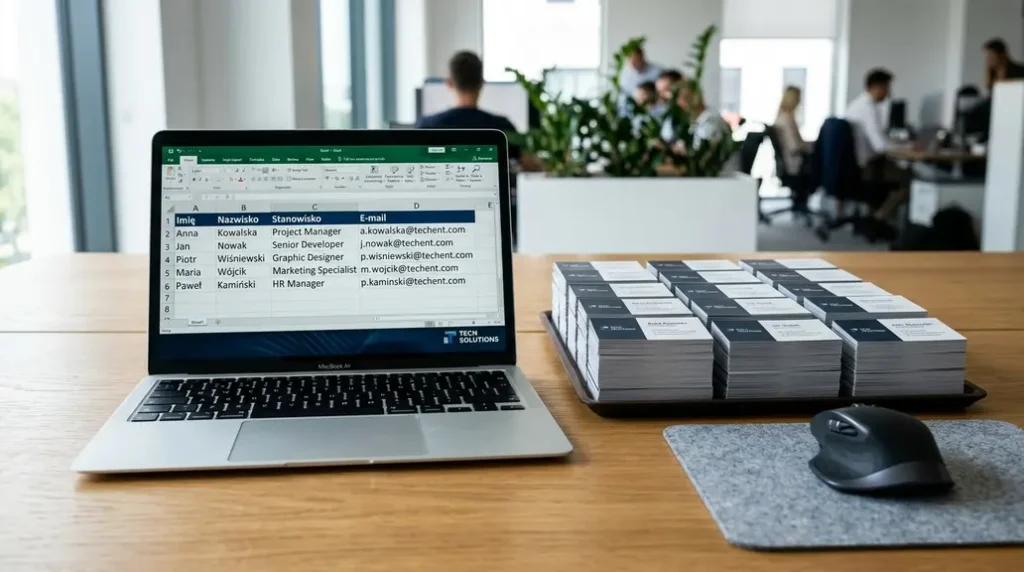
Zamawianie materiałów drukowanych dla dynamicznie rosnącego zespołu bywa sporym wyzwaniem organizacyjnym, zwłaszcza gdy trzeba przygotować wizytówki dla pracowników w liczbie kilkudziesięciu osób naraz. Zamiast tworzyć każdy plik z osobna i tracić cenne godziny na ręczne przeklejanie danych, znacznie lepiej postawić na jeden przemyślany projekt oraz uporządkowaną bazę w arkuszu kalkulacyjnym. W tym poradniku pokażemy krok po kroku, jak przygotować dane i makietę, aby cały proces przebiegł sprawnie, bezbłędnie i bez niepotrzebnego stresu.
Spis treści:
- Dlaczego wspólny szablon wizytówek firmowych to najlepszy wybór?
- Jak zaprojektować elastyczny szablon wizytówek firmowych
- Długie nazwiska, podwójne stanowiska i brakujące pola
- Jak przygotować dane do wizytówek Excel: struktura tabeli i formatowanie
- Przykładowy arkusz i organizacja kolumn
- Checklista weryfikacji przed wysyłką do druku
- Jak sprawnie zatwierdzić wizytówki dla pracowników i uniknąć chaosu
- Często zadawane pytania (FAQ)
Dlaczego wspólny szablon wizytówek firmowych to najlepszy wybór?
Kiedy w firmie pojawia się potrzeba wyposażenia kilkudziesięciu specjalistów w materiały reprezentacyjne, tradycyjne podejście polegające na projektowaniu każdego kartonika od zera zupełnie się nie sprawdza. Głównym problemem staje się wówczas brak spójności wizualnej, ponieważ łatwo o przypadkową zmianę kroju pisma, wielkości marginesu czy odcienia firmowego koloru. Zastosowanie jednej, bazowej makiety rozwiązuje ten problem u źródła, gwarantując nienaganny wizerunek marki w rękach każdego członka zespołu.
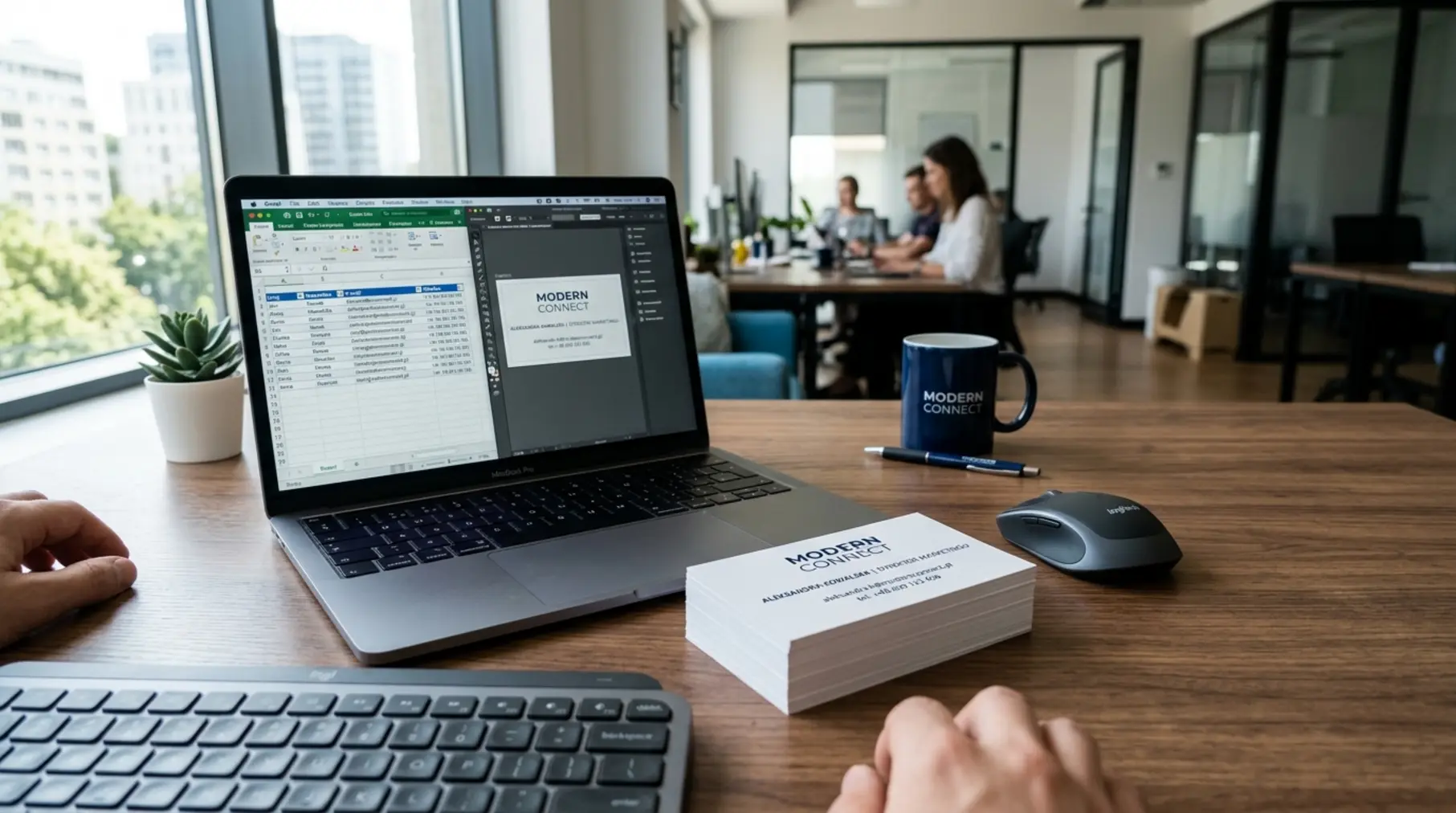
Drugim istotnym czynnikiem jest oszczędność czasu i budżetu. W profesjonalnym studiu graficznym proces zwany łączeniem danych (ang. data merge) pozwala wygenerować 50 gotowych do druku plików w zaledwie kilka minut, o ile dysponujemy poprawną tabelą. Jeśli zależy Ci na perfekcyjnym efekcie wizualnym i technicznym przygotowaniu do maszyn drukarskich, warto zlecić kompleksowe projektowanie wizytówek doświadczonym grafikom, którzy od razu wdrożą odpowiednią strukturę plików.
Standaryzacja ułatwia także późniejsze dodruki. Nowy pracownik na pokładzie nie oznacza już konieczności otwierania całego procesu od nowa. Wystarczy dopisać jeden wiersz do istniejącego rejestru i wyeksportować pojedynczy użytek na podstawie ustalonego wzorca, zachowując pełną ciągłość identyfikacji wizualnej firmy.
Warto pamiętać, że uporządkowany proces to także mniejsze ryzyko popełnienia prostych literówek. Kiedy dane są centralnie kontrolowane w arkuszu, eliminujemy etap ręcznego przepisywania numerów telefonów czy adresów przez operatora DTP, co bezpośrednio przekłada się na bezbłędny nakład.
Jak zaprojektować elastyczny szablon wizytówek firmowych
Podstawą sukcesu przy dużej liczbie osób jest projekt, który nie tylko dobrze wygląda z przykładowym, krótkim tekstem, ale radzi sobie ze zróżnicowaną długością rzeczywistych danych. Tworząc szablon wizytówek firmowych, należy wyznaczyć bezpieczne strefy tekstu o stałej szerokości oraz z góry określić sposób wyrównania poszczególnych bloków informacyjnych.
Warto zdecydować się na układ dwustronny, w którym awers zawiera wyłącznie dane osobowe i kontaktowe, natomiast rewers prezentuje logo, hasło przewodnie lub elementy graficzne marki. Taki podział pozwala zachować czytelność i dużą przestrzeń oddechową na stronie z danymi, co jest kluczowe, gdy musimy zmieścić sporo informacji tekstowych.
Kolejnym aspektem jest dobór odpowiednich krojów pisma. Czcionki o stałej czytelności w małych rozmiarach (np. 7–9 pt) sprawdzą się znacznie lepiej niż ozdobne fonty szeryfowe o wąskich detalach. Istotne jest również ustalenie minimalnych odstępów między wierszami, by tekst nie zlewał się przy dłuższych nazwach stanowisk.
Nie bez znaczenia pozostają techniczne parametry makiety, takie jak spadki drukarskie (zazwyczaj 2 lub 3 mm z każdej strony) oraz margines wewnętrzny (minimum 4–5 mm od linii cięcia). Dzięki zachowaniu tych standardów żadne litery nie zostaną przypadkowo ucięte podczas mechanicznego krojenia arkuszy w drukarni.
Długie nazwiska, podwójne stanowiska i brakujące pola
W grupie 50 osób statystycznie zawsze pojawią się wyjątki, które mogą zaburzyć układ graficzny. Najczęstszym wyzwaniem są długie, dwuczłonowe nazwiska lub rozbudowane nazwy stanowisk, takie jak Senior International Business Development Manager. Szablon musi przewidywać możliwość zawijania tekstu do drugiego wiersza bez nachodzenia na kolejne elementy, np. na adres e-mail.
Drugim częstym przypadkiem są brakujące dane. Nie każdy pracownik dysponuje numerem telefonu stacjonarnego, a niektórzy specjaliści pracują wyłącznie zdalnie i nie potrzebują adresu konkretnego oddziału. Projekt powinien być przygotowany w taki sposób, aby po usunięciu pustego pola sąsiednie linie automatycznie przesuwały się w górę lub tworzyły harmonijną kompozycję bez nienaturalnych pustych plam.
Warto unikać automatycznego zmniejszania stopnia pisma tylko dla jednej osoby z bardzo długim nazwiskiem, ponieważ na gotowym wydruku jej wizytówka będzie wyglądała inaczej niż reszta zestawu. Zamiast tego lepszym rozwiązaniem jest zaprojektowanie pola tekstowego z łamaniem wiersza i stałym rozmiarem czcionki dla całego nakładu.
Prawidłowe zaplanowanie tych zmiennych na etapie koncepcji pozwala uniknąć gorączkowego poprawiania plików tuż przed samym drukiem, gdy grafik musi ręcznie modyfikować co trzecią pozycję z listy.
Jak przygotować dane do wizytówek Excel: struktura tabeli i formatowanie
Sercem sprawnej personalizacji jest właściwie przygotowany arkusz kalkulacyjny. Gdy tworzymy dane do wizytówek Excel, najważniejszą zasadą jest atomizacja informacji, czyli rozbicie ich na jak najdrobniejsze, pojedyncze kolumny. Nigdy nie łącz imienia i nazwiska w jednej komórce, jeśli w projekcie graficznym imię ma mieć inny krój pisma lub kolor niż nazwisko.
Szczególną uwagę należy zwrócić na formatowanie numerów telefonów. Arkusze kalkulacyjne mają tendencję do traktowania ciągów cyfr jako liczb, co skutkuje usuwaniem początkowego zera lub znaku plus przy prefiksie międzynarodowym. Aby temu zapobiec, wszystkie komórki z numerami telefonów powinny być sformatowane jako tekst, a spacje rozdzielające grupy cyfr wprowadzone w jednolity sposób (np. +48 123 456 789).
Adresy poczty elektronicznej oraz strony internetowe powinny być zapisane małymi literami i pozbawione aktywnych hiperłączy w komórkach arkusza. Warto także usunąć wszelkie przypadkowe spacje na początku i na końcu wpisów za pomocą prostej formuły USUŃ.ZBĘDNE.ODSTĘPY, co uchroni nas przed niewidocznymi na pierwszy rzut oka błędami adjustacji tekstu.
Jeśli zamawiasz profesjonalne projektowanie wizytówek dla swojego zespołu, dostarczenie tak przygotowanego pliku Excel znacznie przyspieszy realizację zlecenia i pozwoli grafikowi na natychmiastowe przystąpienie do automatycznego generowania podglądów.
Przykładowy arkusz i organizacja kolumn
Prawidłowo skonstruowana tabela powinna zawierać czytelne nagłówki w pierwszym wierszu, które odpowiadają zmiennym zdefiniowanym w szablonie graficznym. Każdy kolejny wiersz reprezentuje dokładnie jedną osobę i jeden zestaw danych do personalizacji.
Warto dodać także kolumnę określającą docelowy nakład dla każdego pracownika z osobna. Przedstawiciel handlowy potrzebuje zazwyczaj 250 lub 500 sztuk, podczas gdy pracownik działu wewnętrznego może potrzebować jedynie 100 sztuk na okazjonalne konferencje branżowe.
Poniższa tabela ilustruje wzorcowy układ danych, który ułatwia proces, jakim jest personalizacja wizytówek na masową skalę:
| Imię | Nazwisko | Stanowisko | Telefon | Nakład (szt.) | |
|---|---|---|---|---|---|
| Anna | Kowalska-Nowak | Dyrektor ds. Marketingu | +48 600 100 200 | [email protected] | 250 |
| Michał | Wiśniewski | Senior Frontend Developer | +48 600 100 201 | [email protected] | 100 |
| Katarzyna | Dąbrowska | Key Account Specialist | +48 600 100 202 | [email protected] | 500 |
| Piotr | Zieliński | Doradca Klienta Biznesowego | +48 600 100 203 | [email protected] | 250 |
Tak zorganizowana baza eliminuje wszelkie niedomówienia między osobą zamawiającą a wykonawcą projektu. Dzięki jasnemu podziałowi grafik może bez trudu połączyć plik XLS lub CSV z programem graficznym, generując kompletną serię materiałów w ułamku sekundy.
Checklista weryfikacji przed wysyłką do druku
Zanim przekażesz plik z danymi do grafika lub drukarni, niezbędne jest przeprowadzenie skrupulatnej kontroli jakości. Poprawianie błędów na etapie wydrukowanego nakładu generuje niepotrzebne straty finansowe i opóźnia wyposażenie pracowników w niezbędne narzędzia pracy.
Oto zestaw najważniejszych kroków kontrolnych, które warto wykonać w arkuszu przed zatwierdzeniem zamówienia:
- Poprawność polskich znaków diakrytycznych w nazwiskach i nazwach stanowisk (ą, ę, ś, ć, ż, ź, ó, ł, ń).
- Spójność domen pocztowych (np. czy nikt przypadkowo nie ma wpisanej domeny com zamiast pl).
- Jednolity format numerów telefonów komórkowych i stacjonarnych z uwzględnieniem prefiksu krajowego.
- Weryfikacja podwójnych spacji oraz zbędnych znaków interpunkcyjnych na końcach linii.
- Zgodność zadeklarowanych nakładów z rzeczywistym zapotrzebowaniem poszczególnych działów.
Pamiętaj, że koszt ponownego druku 50 pakietów wizytówek z powodu jednej literówki w adresie strony internetowej jest nieporównywalnie wyższy niż poświęcenie 15 minut na rzetelną weryfikację bazy danych.
Warto wyznaczyć jedną osobę w firmie (np. z działu HR lub administracji), która zbierze ostateczne akceptacje od pracowników i weźmie odpowiedzialność za finalny kształt przekazywanego arkusza kalkulacyjnego.
Jak sprawnie zatwierdzić wizytówki dla pracowników i uniknąć chaosu
Wysyłanie 50 osobnych wiadomości e-mail do każdego pracownika z prośbą o indywidualną akceptację podglądu to prosta droga do paraliżu decyzyjnego. Wiadomości gubią się w skrzynkach odbiorczych, pracownicy odpowiadają w różnym czasie, a część z nich zgłasza drobne poprawki po terminie. Aby tego uniknąć, należy wdrożyć scentralizowany obieg informacji.
Najskuteczniejszym rozwiązaniem jest udostępnienie pracownikom widoku tabeli (np. w chmurze) na określony czas z prośbą o sprawdzenie wyłącznie własnego wiersza i zaznaczenie statusu akceptacji. Po upływie wyznaczonego terminu arkusz zostaje zablokowany do edycji i przekazany jako ostateczna wersja produkcyjna.
Grafik przygotowuje wówczas tzw. stykówkę lub wielostronicowy plik PDF, w którym każda strona reprezentuje gotowy użytek dla jednej osoby. Osoba koordynująca zamówienie po stronie firmy weryfikuje całość wyrywkowo, sprawdzając przede wszystkim pozycje z najdłuższymi tekstami, które wytypowano jako potencjalnie problematyczne.
Zamawiając kompleksowe projektowanie wizytówek w sprawdzonym studiu, otrzymujesz pełne wsparcie na etapie przygotowania plików produkcyjnych, co daje gwarancję, że każdy egzemplarz opuszczający drukarnię zachowa idealne proporcje i najwyższą jakość druku.
Często zadawane pytania (FAQ)
Czy muszę tworzyć osobny plik graficzny dla każdego z 50 pracowników?
Nie, nie ma takiej potrzeby. Wystarczy stworzyć jeden wzorcowy szablon graficzny z polami dynamicznymi oraz dostarczyć arkusz kalkulacyjny z danymi całego zespołu. Grafik połączy bazę z projektem i wygeneruje wszystkie pliki automatycznie.
Jak zapisać numery telefonów w Excelu, aby program nie uciął pierwszego zera?
Przed wpisaniem numeru należy zmienić formatowanie komórki z domyślnego Ogólne na Tekstowe. Alternatywnym, szybkim sposobem jest wpisanie apostrofu przed numerem (np. '0600100200) lub podawanie numeru z prefiksem międzynarodowym (+48).
Co zrobić, gdy jeden pracownik ma dwa numery telefonów, a pozostali tylko jeden?
W takiej sytuacji w arkuszu należy utworzyć dwie osobne kolumny: Telefon 1 oraz Telefon 2. Szablon graficzny powinien być przygotowany tak, aby w przypadku braku wartości w kolumnie Telefon 2 drugie pole znikało, nie pozostawiając pustej przestrzeni.
W jakim formacie najlepiej przekazać dane do studia graficznego?
Najbardziej uniwersalnym i bezproblemowym formatem jest standardowy plik XLSX z programu Microsoft Excel lub wyeksportowany plik CSV kodowany w standardzie UTF-8, co gwarantuje prawidłowe wyświetlanie wszystkich polskich znaków.

