



Papier firmowy do Worda i drukarni: jak uniknąć podwójnego logo i obciętej stopki?
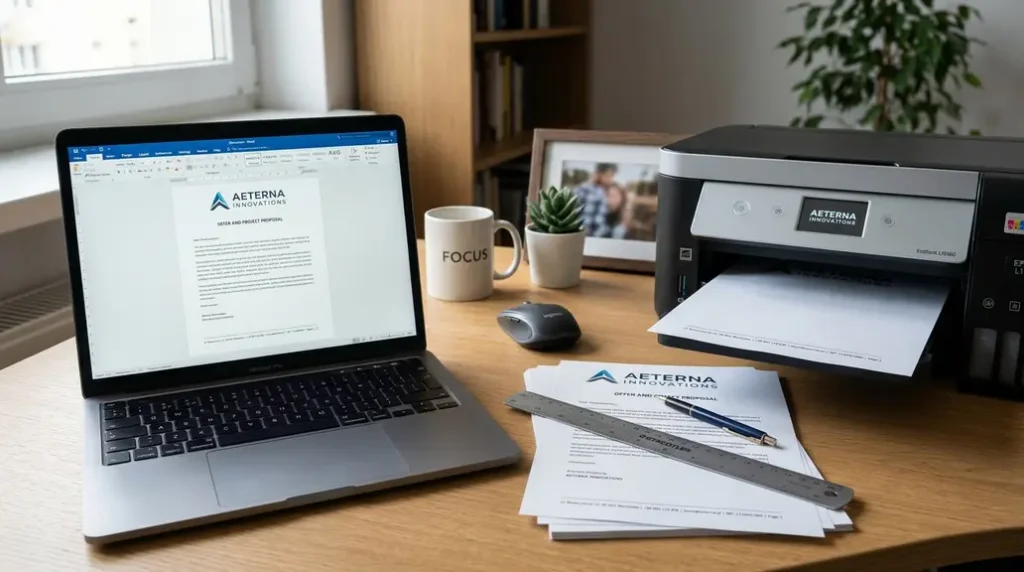
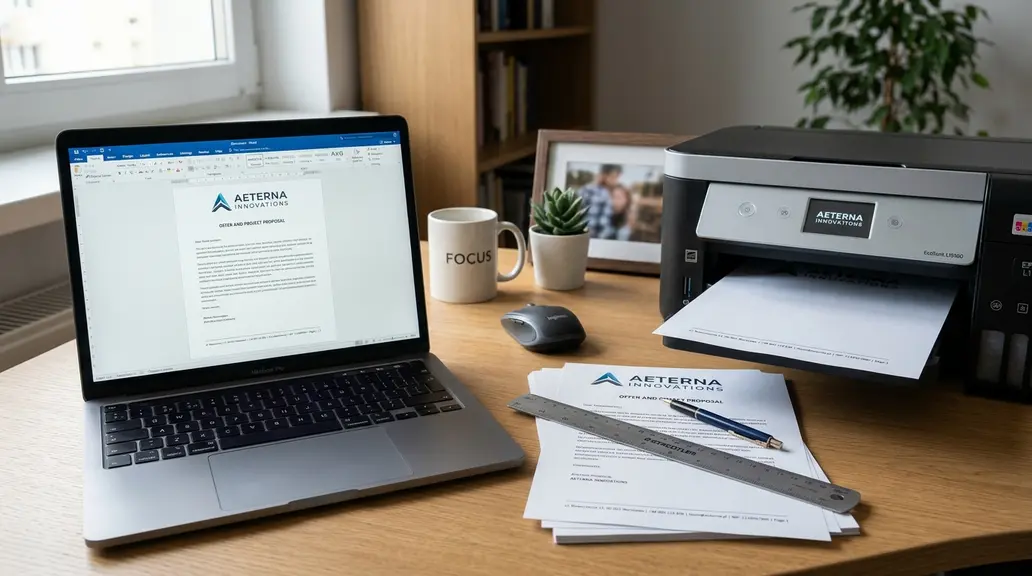
Wielu przedsiębiorców przekonało się na własnej skórze, że profesjonalnie przygotowany papier firmowy Word potrafi zachowywać się zupełnie nieprzewidywalnie po kliknięciu ikony drukowania. Najczęstsze wpadki biurowe to wydrukowanie pisma z podwójnym logo na arkuszu zamówionym wcześniej w drukarni albo biały pasek w miejscu, gdzie biurowa drukarka bezlitośnie odcina dane kontaktowe z dolnej krawędzi. Zamiast eleganckiej korespondencji powstaje nieczytelny dokument, który natychmiast ląduje w koszu na śmieci. W tym poradniku krok po kroku wyjaśniamy, jak okiełznać szablony tekstowe, jak zarządzać marginesami oraz w jaki sposób prawidłowo przygotować pliki do trzech zupełnie różnych zastosowań.
Spis treści:
- Trzy różne zastosowania jednego projektu dokumentu
- Wydruk pełny na czystej kartce z podajnika
- Drukowanie na papierze firmowym z drukarni
- Wysyłka pisma jako cyfrowy plik PDF
- Jak skonfigurować papier firmowy Word i marginesy techniczne
- Dlaczego drukarka ucina stopkę i jak temu zaradzić
- Rezerwacja bezpiecznego pola na nagłówek i stopkę
- Test dokumentu wielostronicowego w praktyce biurowej
- Podsumowanie wariantów i schemat wyboru pliku
- Często zadawane pytania (FAQ)
Trzy różne zastosowania jednego projektu dokumentu
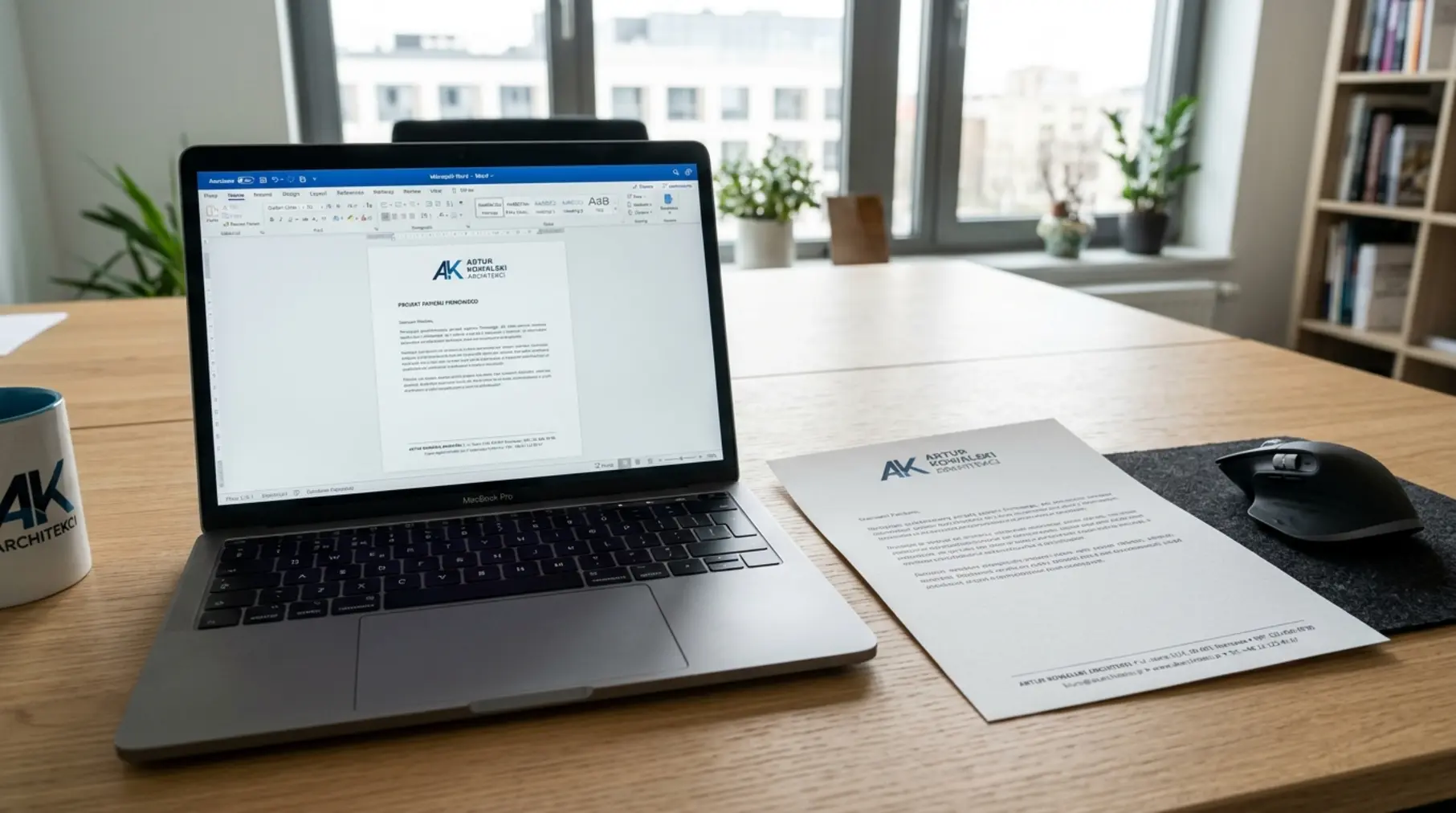
Podstawowym błędem popełnianym w biurach jest próba wykorzystania dokładnie tego samego pliku do każdego zadania. W nowoczesnej firmie korespondencja funkcjonuje w trzech niezależnych obiegach: drukujemy pisma od zera na zwykłym papierze ksero, nanosimy samą treść na eleganckie arkusze dostarczone przez zewnętrzną drukarnię lub generujemy pliki cyfrowe do wysyłki e-mailem. Każdy z tych procesów stawia przed dokumentem zupełnie inne wymagania techniczne.
Drukarki biurowe mają swoje ograniczenia mechaniczne, których nie posiada profesjonalna maszyna offsetowa. Z kolei dokument przesyłany pocztą elektroniczną w formacie PDF nie jest ograniczony marginesami fizycznymi żadnego urządzenia, lecz musi wyglądać idealnie na ekranie smartfona i monitora komputera. Gdy wrzucimy te trzy funkcje do jednego worka, niemal na pewno napotkamy przesunięcia tekstu, zniekształcenia grafiki lub nakładające się elementy graficzne.
Kluczem do sukcesu jest rozdzielenie tych zadań już na etapie planowania materiałów firmowych. Warto zadbać o to, aby zamawiany projekt graficzny papier firmowy uwzględniał kompletną paczkę plików dopasowanych do każdego z tych zastosowań. Profesjonalny grafik przygotuje dla Ciebie zarówno pliki produkcyjne z odpowiednimi spadami, jak i lżejsze szablony tekstowe przeznaczone do codziennej pracy biurowej.
Dzięki takiemu podejściu pracownicy biura nie muszą za każdym razem zastanawiać się, jak ukryć znak wodny, przesunąć stopkę czy zmienić marginesy boczne. Wystarczy sięgnąć po właściwy plik z firmowego dysku sieciowego, wpisać treść pisma i wybrać odpowiednie polecenie: drukuj lub zapisz jako dokument cyfrowy.
Wydruk pełny na czystej kartce z podajnika
Pierwszy scenariusz dotyczy sytuacji, w której w podajniku Twojej drukarki biurowej znajduje się standardowy, biały papier ksero o gramaturze 80 g. W takim przypadku urządzenie musi nanieść na kartkę absolutnie wszystko: logo Twojej firmy, dane adresowe w stopce, elementy ozdobne oraz właściwą treść oficjalnego pisma, umowy czy faktury.
Do tego celu niezbędny jest szablon, w którym grafika nagłówka i stopki jest na stałe osadzona w dokumencie tekstowym. Plik ten musi mieć jednak zaplanowane bezpieczne marginesy od krawędzi kartki, ponieważ biurowa drukarka laserowa lub atramentowa nie potrafi zadrukować arkusza od brzegu do brzegu bez pozostawienia białej ramki.
Warto pamiętać, że jakość takiego wydruku zależy bezpośrednio od parametrów sprzętu biurowego oraz użytego papieru. Druk pełnokolorowy na tanim papierze kserograficznym może delikatnie falować pod wpływem ciepła lub wilgoci tuszu, dlatego ten sposób najlepiej sprawdza się przy dokumentach roboczych, pismach wewnętrznych czy szybkich notatkach przekazywanych współpracownikom.
Drukowanie na papierze firmowym z drukarni
Drugi scenariusz to praca z materiałami wysokiej jakości, które wcześniej wydrukowała dla Ciebie profesjonalna drukarnia. W podajniku drukarki biurowej umieszczasz wtedy arkusze, na których znajduje się już idealnie ostre logo, perfekcyjnie odwzorowane barwy korporacyjne oraz stopka sięgająca samej krawędzi papieru, wykonana na szlachetnym papierze satynowanym o gramaturze 90 g lub 120 g.
W tym przypadku Twoja drukarka biurowa ma za zadanie nanieść wyłącznie czarny lub ciemnoszary tekst korespondencji. Jeżeli w pliku tekstowym pozostawisz włączony nagłówek z logo, dojdzie do kosztownej wpadki: domowa drukarka nadrukuje znak graficzny na już istniejącym logo z drukarni. W efekcie powstanie rozmazany, podwójny i przesunięty obraz, który natychmiast zdyskwalifikuje dokument pod względem estetycznym.
Dla tego scenariusza tworzy się specjalny, czysty szablon tekstowy. Nie zawiera on żadnych elementów graficznych, a jedynie precyzyjnie skonfigurowane marginesy górne, dolne i boczne. Dzięki temu pisany tekst zaczyna się dokładnie pod fizycznym logo wydrukowanym na papierze i kończy się odpowiednio wcześnie, aby nie wjechać w fabryczną stopkę z danymi rejestrowymi spółki.
Wysyłka pisma jako cyfrowy plik PDF
Trzecim i obecnie najpopularniejszym kanałem dystrybucji dokumentów jest poczta elektroniczna. Klienci, kontrahenci oraz urzędy oczekują plików w formacie PDF, które można błyskawicznie otworzyć na dowolnym urządzeniu bez obawy o rozsypanie się formatowania tekstu czy brakujące czcionki systemowe.
Wersja cyfrowa wymaga bezwzględnego połączenia pełnej szaty graficznej z treścią pisma. Odbiorca przeglądający dokument na ekranie komputera nie widzi przecież fizycznego arkusza z drukarni, dlatego plik musi zawierać wyraziste logo w nagłówku, eleganckie tło lub aplę oraz kompletną stopkę zawierającą numer NIP, REGON, KRS i numery kont bankowych.
Kluczowe w tym wariancie jest zoptymalizowanie wagi wynikowego pliku. Dokument PDF zawierający zaledwie jednostronicowe pismo nie powinien ważyć kilkunastu megabajtów, ponieważ może zostać zablokowany przez serwery pocztowe odbiorcy. Grafika tła powinna być zoptymalizowana do rozdzielczości ekranowej przy zachowaniu idealnej ostrości tekstu.
Jak skonfigurować papier firmowy Word i marginesy techniczne
Praca w programie Microsoft Word bywa frustrująca, zwłaszcza gdy edytor próbuje automatycznie poprawiać układ elementów graficznych. Prawidłowo przygotowany szablon papieru firmowego do druku powinien wykorzystywać sekcje nagłówka i stopki do zakotwiczenia elementów identyfikacji wizualnej. Dzięki temu logo i stopka pozostają zablokowane w tle, a pracownik wpisujący treść nie jest w stanie przypadkowo ich przesunąć czy skasować.
Aby wstawić grafikę tła do programu Word, przejdź do widoku edycji nagłówka poprzez dwukrotne kliknięcie górnej krawędzi strony. Następnie wstaw plik graficzny i w opcjach układu wybierz opcję zawijania tekstu: Za tekstem. Ustaw pozycję obrazu względem lewego górnego rogu strony na zero milimetrów, co pozwoli na precyzyjne dopasowanie grafiki do formatu A4.
Kolejnym krokiem jest skonfigurowanie marginesów samego dokumentu tekstowego. Marginesy te nie mogą pokrywać się z krawędziami grafiki. Muszą one wyznaczać bezpieczną przestrzeń roboczą, w której kursor myszy pozwala na wprowadzanie tekstu. Tekst nie powinien w żadnym miejscu dotykać elementów graficznych, zachowując tak zwane światło kompozycyjne.
Pamiętaj również o zdefiniowaniu stylów akapitowych w programie. Ustalenie stałego kroju pisma, interlinii na poziomie 1,15 oraz odstępów po akapitach sprawi, że każdy pracownik generujący pismo zachowa pełną spójność wizualną z księgą znaku Twojej marki.
Dlaczego drukarka ucina stopkę i jak temu zaradzić
Zjawisko, w którym biurowa drukarka ucina stopkę dokumentu, wynika bezpośrednio z jej konstrukcji mechanicznej. W przeciwieństwie do maszyn przemysłowych, zwykłe urządzenie biurowe potrzebuje fizycznego marginesu na chwytaki rolkowe, które przeciągają arkusz papieru przez zespół bębna i utrwalacza termicznego.
Większość popularnych drukarek laserowych posiada tak zwany margines martwy, wynoszący od 4 do nawet 8 milimetrów z każdej strony kartki. Jeśli stopka graficzna z danymi teleadresowymi została zaprojektowana tuż przy dolnej krawędzi, czyli na przykład 3 milimetry od dołu arkusza, drukarka po prostu pominie ten obszar, zostawiając białą plamę lub ucinając połowę liter numeru konta.
Zapamiętaj prostą zasadę projektową: to, co świetnie wygląda na bezkresnym ekranie komputera, w biurowym druku zawsze podlega fizycznym ograniczeniom podajnika papieru. Bezpieczny margines technologiczny to fundament udanego wdrożenia szablonu.
Aby trwale rozwiązać ten problem w szablonie przeznaczonym na czyste kartki, należy podnieść dolną stopkę na wysokość minimum 12-15 milimetrów od dolnej krawędzi arkusza. Taka odległość gwarantuje, że nawet starszy lub bardziej budżetowy model drukarki bez trudu naniesie kompletne dane bez ucinania tekstu.
Rezerwacja bezpiecznego pola na nagłówek i stopkę
Prawidłowe drukowanie na papierze firmowym kupionym w drukarni wymaga całkowicie czystego pliku Word, ale z bardzo nietypowymi ustawieniami marginesów strony. Wielu użytkowników popełnia błąd, próbując wpisywać puste entery na początku dokumentu, aby zepchnąć treść pisma poniżej wydrukowanego logo. Jest to metoda wysoce zawodna i prowadząca do chaosu przy dłuższych pismach.
Profesjonalne podejście polega na ustawieniu powiększonego górnego marginesu strony w menu Układ strony. Jeśli Twoje logo z drukarni zajmuje od góry 35 milimetrów, ustaw margines górny w programie Word na wartość 45 lub 50 milimetrów. W ten sposób treść pierwszego wiersza rozpocznie się automatycznie w bezpiecznym odstępie od grafiki firmowej.
Dokładnie tę samą procedurę należy zastosować w przypadku dolnego marginesu. Jeśli stopka fabryczna ma wysokość 20 milimetrów, margines dolny w edytorze tekstowym powinien wynosić minimum 30 milimetrów. Zapobiegnie to sytuacji, w której ostatnia linijka tekstu lub podpis prezesa zarządu najedzie na dane rejestrowe spółki.
Warto stworzyć osobny szablon z rozszerzeniem .dotx, w którym te parametry są zablokowane jako domyślne. Gdy pracownik otwiera taki plik, widzi przed sobą całkowicie białą kartkę z przesuniętym polem pisania, idealnie trafiającym w wolne przestrzenie fizycznego papieru włożonego do zasobnika drukarki.
Test dokumentu wielostronicowego w praktyce biurowej
Prawdziwym testem każdego wdrożenia identyfikacji wizualnej jest przygotowanie pisma liczącego dwie lub trzy strony. W profesjonalnej korespondencji biznesowej obowiązuje zasada, że pełne, reprezentacyjne logo oraz rozbudowane dane teleadresowe umieszcza się wyłącznie na pierwszej stronie dokumentu.
Kolejne strony wielostronicowej umowy czy oferty handlowej powinny posiadać znacznie więcej przestrzeni na samą treść. Umieszczanie wielkiego logo na drugiej i trzeciej stronie sprawia wrażenie nieporządku i niepotrzebnie zabiera cenne miejsce. W edytorze Word należy w tym celu aktywować opcję Inne na pierwszej stronie w ustawieniach nagłówka i stopki.
Dzięki tej funkcji pierwsza strona zachowuje pełne obramowanie graficzne, natomiast na kolejnych stronach pojawia się jedynie uproszczona winieta, delikatny sygnet marki lub wyłącznie numeracja stron w formacie Strona X z Y. Zmianie ulega również wielkość marginesów roboczych, co pozwala zmieścić znacznie więcej tekstu merytorycznego.
Przed wdrożeniem szablonu w całej firmie przeprowadź prosty test: wygeneruj pismo o długości czterech stron, wypełnij je tekstem próbnym i wydrukuj w trybie dwustronnym. Sprawdź, czy marginesy na oprawę lub zszywkę nie zasłaniają treści oraz czy numeracja stron układa się w logiczny i czytelny sposób.
Podsumowanie wariantów i schemat wyboru pliku
Aby ułatwić codzienną pracę zespołowi administracyjnemu i uniknąć marnowania papieru oraz tonera, warto przygotować prostą instrukcję biurową. Każdy pracownik powinien dokładnie wiedzieć, który plik otworzyć w zależności od tego, czy zamierza wysłać ofertę mailem, czy przygotować oficjalne pismo do podpisu na papierze firmowym.
Podstawowy podział obejmuje trzy przygotowane pliki szablonowe: plik cyfrowy do PDF, plik do druku na pustej kartce oraz plik bez tła z marginesami rezerwacyjnymi do drukowania na arkuszach z drukarni. Przejrzyste nazewnictwo plików, na przykład Papier_Firmowy_CYFROWY.dotx oraz Papier_Firmowy_NADRUK.dotx, eliminuje pomyłki w 99 procentach przypadków.
Jeśli Twoja firma planuje odświeżenie materiałów biurowych lub dopiero tworzy swoje standardy, pamiętaj, że kompleksowy projekt graficzny papier firmowy zrealizowany przez fachowców zawiera w pakiecie precyzyjnie przygotowane szablony biurowe, co oszczędza mnóstwo czasu i eliminuje techniczne zmagania z edytorami tekstu.
Poniższa tabela przedstawia szczegółowe porównanie parametrów technicznych dla każdego z trzech wariantów wykorzystania firmowego dokumentu w codziennej działalności przedsiębiorstwa:
| Cecha dokumentu | Wariant 1: Pusta kartka (biuro) | Wariant 2: Druk na papierze z drukarni | Wariant 3: Wysyłka jako PDF (e-mail) |
|---|---|---|---|
| Grafika w pliku Word | Tak (logo i stopka z marginesem) | Brak grafiki (czysty dokument) | Tak (pełna grafika do krawędzi) |
| Margines górny tekstu | Średni (ok. 35-40 mm) | Duży (rezerwacja na fizyczne logo) | Dopasowany wizualnie (ok. 35 mm) |
| Margines dolny tekstu | Bezpieczny dla drukarki (min. 15 mm) | Duży (rezerwacja na stopkę z drukarni) | Standardowy (ok. 20-25 mm) |
| Ryzyko błędów | Obcięcie stopki przez rolki | Podwójne logo przy złym pliku | Zbyt duża waga pliku PDF |
| Format końcowy | Wydruk fizyczny (kartka ksero) | Wydruk fizyczny na arkuszu premium | Cyfrowy plik PDF do wysyłki |
Wdrożenie powyższego systemu pozwala zminimalizować straty materiałowe i buduje profesjonalny wizerunek przedsiębiorstwa w oczach partnerów biznesowych. Każde pismo wychodzące z Twojej firmy, bez względu na formę doręczenia, prezentuje się nienagannie i budzi zaufanie odbiorcy.
Często zadawane pytania (FAQ)
Poniżej zebraliśmy odpowiedzi na najczęstsze pytania i wątpliwości, z jakimi spotykają się przedsiębiorcy oraz pracownicy biurowi podczas konfigurowania firmowych szablonów dokumentów.
Dlaczego moje logo w programie Word wydaje się blade i wyszarzone?
Wielu użytkowników niepokoi się, gdy po wstawieniu logo do nagłówka staje się ono wyblakłe. Jest to naturalny mechanizm programu Microsoft Word, który w ten sposób wizualnie informuje użytkownika, że edytuje główną warstwę tekstu, a grafika znajduje się w tle. Na wydruku oraz po wyeksportowaniu pliku do formatu PDF barwy odzyskają pełne nasycenie i kontrast.
Nie należy sztucznie zwiększać kontrastu ani nasycenia grafiki w edytorze Word, aby zrekompensować to zjawisko. Jeśli grafika została poprawnie przygotowana przez studio graficzne, w pliku wynikowym zachowa swoje oryginalne parametry kolorystyczne zgodne z paletą barw firmowych.
Aby sprawdzić, jak faktycznie będzie wyglądał dokument, wystarczy włączyć podgląd wydruku w menu Plik lub wygenerować próbny plik PDF. Zobaczysz wtedy, że wszystkie kolory są idealnie odwzorowane, a grafika tła prezentuje się w pełnej krasie.
W jakim formacie najlepiej zapisać grafikę tła do szablonu Word?
Najlepszym formatem graficznym do zastosowania jako tło w edytorze tekstu jest plik PNG lub bezstratny JPG o rozdzielczości dokładnie 300 DPI w przestrzeni barwnej sRGB. Format PNG posiada dodatkową zaletę w postaci przezroczystości, co ułatwia nakładanie logotypu bez tworzenia nieestetycznych białych ramek wokół sygnetu.
Zdecydowanie unikaj wklejania do programu Word plików o rozdzielczości internetowej 72 DPI skopiowanych bezpośrednio ze strony WWW. Taka grafika po wydrukowaniu na papierze będzie nieostra, z widocznymi pikselami i poszarpanymi krawędziami liter, co natychmiast popsuje profesjonalny odbiór dokumentu.
Jeśli zamawiasz profesjonalny projekt graficzny papier firmowy, studio dostarczy Ci gotowe, zoptymalizowane podkłady graficzne o precyzyjnych wymiarach formatu A4, dzięki czemu nie musisz samodzielnie przeskalowywać plików ani martwić się o utratę ostrości znaków.
Jak radzić sobie z podwójnym logo przy wydruku na papierze z drukarni?
Zjawisko podwójnego logo pojawia się wtedy, gdy do podajnika drukarki włożysz gotowy, zadrukowany arkusz z drukarni, a w programie Word uruchomisz wydruk z pliku zawierającego nagłówek graficzny. Aby temu zapobiec, koniecznie stwórz oddzielny plik szablonu o nazwie Papier do nadruku, z którego całkowicie usuniesz nagłówek i stopkę graficzną.
W pliku tym pozostawiasz jedynie powiększone marginesy: górny o wielkości odpowiadającej wysokości logo oraz dolny chroniący stopkę. Drukarka biurowa naniesie na kartkę wyłącznie tekst pisma, trafiając dokładnie w puste, białe pole pomiędzy grafikami wydrukowanymi wcześniej metodą offsetową.
Warto również oznaczyć szuflady w drukarce biurowej. W podajniku numer jeden można trzymać zwykły biały papier do szybkich wydruków roboczych, a w podajniku numer dwa lub w podajniku ręcznym umieszczać arkusze firmowe, co ułatwi pracę całemu zespołowi w biurze.
Czy mogę użyć tego samego pliku PDF do druku i wysyłki mailem?
Plik PDF przeznaczony do profesjonalnej drukarni różni się od pliku wysyłanego mailem. Plik produkcyjny do drukarni posiada znaczniki cięcia, spady technologiczne wynoszące zazwyczaj od 2 do 3 milimetrów poza obrys strony oraz przestrzeń barwną CMYK, która na standardowych monitorach biurowych może wyglądać na zgaszoną i nienaturalną.
Do korespondencji mailowej z klientami należy generować plik PDF bez spadów, przycięty do dokładnego formatu A4 (210 na 297 milimetrów), w przestrzeni kolorów sRGB oraz ze zoptymalizowaną kompresją obrazów. Taki dokument otwiera się błyskawicznie na telefonach i komputerach, zachowując żywe i atrakcyjne barwy firmowe.
Wysyłanie klientom pliku ze znacznikami cięcia drukarskiego wygląda nieprofesjonalnie i sugeruje brak dbałości o detale. Zawsze upewnij się, że eksportujesz dokument z edytora tekstu bezpośrednio do standardowego formatu PDF przeznaczonego do prezentacji ekranowej.

