



Gradient wychodzi w paski: jak ograniczyć banding w banerze i na wydruku?
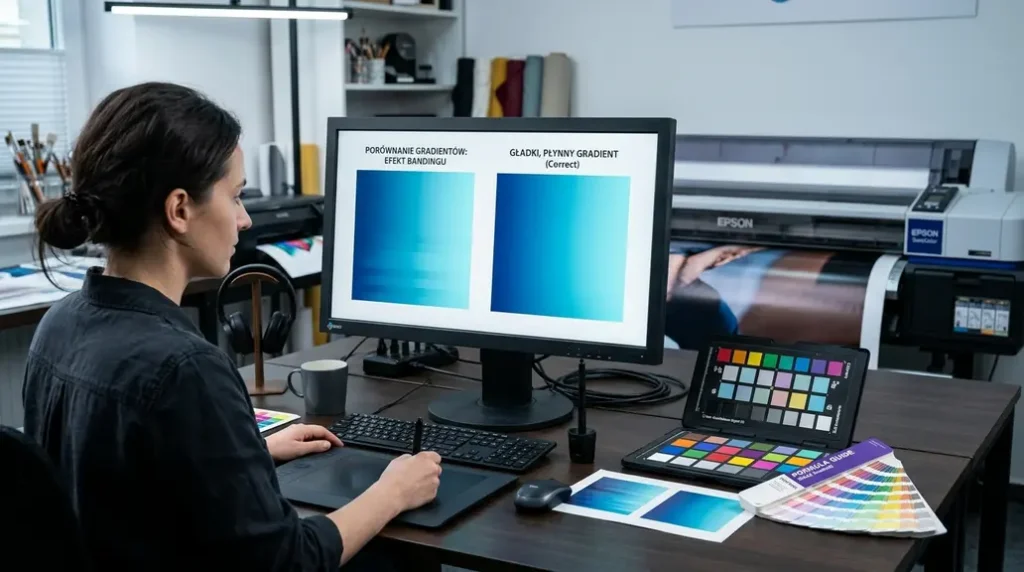
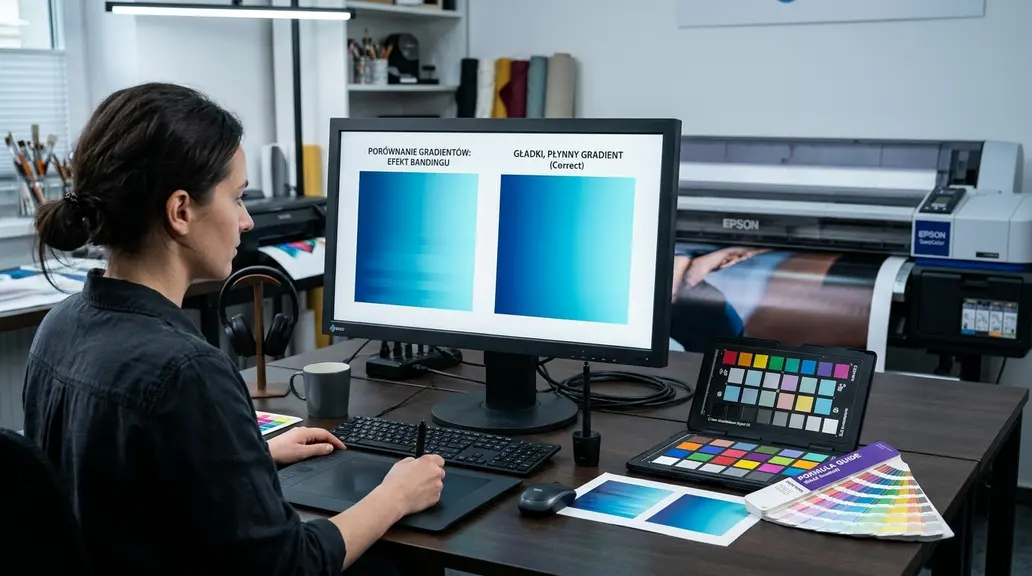
Projektujesz efektowny baner reklamowy z delikatnym, głębokim tłem, a po wyeksportowaniu pliku lub odebraniu go z drukarni zamiast aksamitnego przejścia pojawiają się wyraźne schodki? Zjawisko to, fachowo określane jako color banding, potrafi zepsuć nawet najbardziej przemyślany projekt graficzny. Jeśli zastanawiasz się, dlaczego paski na gradiencie psują Twoje realizacje i jak temu skutecznie zapobiec na etapie przygotowania pliku, w tym poradniku przeprowadzimy Cię przez diagnostykę problemu oraz sprawdzone metody wygładzania przejść tonalnych.
Spis treści:
- Dlaczego powstają paski na gradiencie i czym jest banding gradient?
- Głębia bitowa i ograniczenia matematyki koloru
- Jak sprawdzić, czy winny jest monitor, czy sam plik projektu?
- Diagnoza przejść tonalnych: autorska plansza testowa krok po kroku
- Przygotowanie planszy i test rozpiętości tonalnej
- Wnioski z dokumentacji Adobe na temat renderowania gradientów
- Skuteczne metody: jak uzyskać płynne przejście kolorów i pokonać banding
- Zastosowanie ditheringu oraz dodawanie subtelnego szumu
- Tryb 16-bitowy i eksport: bezpieczny gradient do druku banerów
- Często zadawane pytania o banding i gradienty (FAQ)
Dlaczego powstają paski na gradiencie i czym jest banding gradient?
Wielu grafików i właścicieli firm zlecających materiały promocyjne staje przed frustrującym problemem: projekt na wizualizacji wygląda świetnie, ale w finalnym pliku pojawiają się brzydkie pręgi. Zjawisko znane w branży jako banding gradient polega na skokowej zmianie odcieni w miejscu, gdzie przejście powinno być idealnie gładkie i niewidoczne dla oka. Zamiast płynnej fuzji kolorów obserwujemy poziome lub pionowe pasy, które nadają projektowi surowy, amatorski wygląd.
W naszym sklepie z usługami graficznymi bardzo często spotykamy się z pytaniami klientów, którzy obawiają się, że błąd leży po stronie maszyny drukarskiej. W rzeczywistości w przeważającej większości przypadków schodkowanie jest wynikiem ograniczeń cyfrowego zapisu barw oraz kompresji plików graficznych. Każdy program graficzny tworzy przejścia tonalne na bazie matematycznych wyliczeń, a te nie zawsze dysponują wystarczającą liczbą wartości pośrednich, by zaspokoić ludzkie oko.
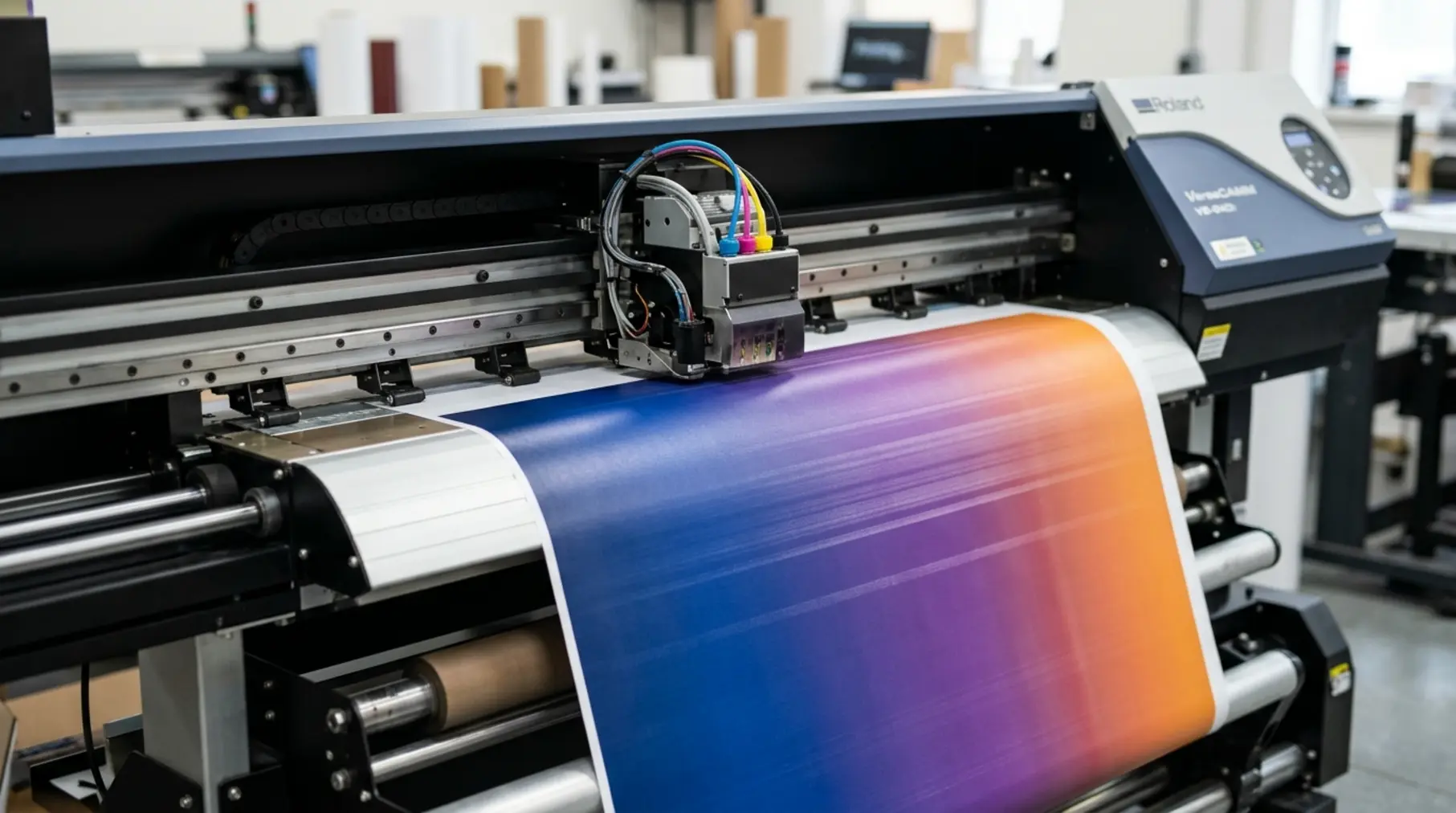
Kiedy przygotowujesz wielkoformatowe materiały reklamowe, problem ten przybiera na sile. Duża powierzchnia fizyczna baneru sprawia, że odległość między poszczególnymi poziomami jasności staje się bardzo duża. Aby zrozumieć, jak tworzyć materiały odporne na tego typu wpadki, warto sprawdzić kompleksowy poradnik omawiający projektowanie banerów do reklamy zewnętrznej, w którym poruszamy kwestie techniczne specyficzne dla dużych formatów.
Warto pamiętać, że ludzkie oko jest niezwykle wyczulone na powtarzające się wzory i krawędzie o niskim kontraście, zwłaszcza w ciemniejszych partiach obrazu oraz w neutralnych szarościach. Jeśli dwa sąsiadujące ze sobą pasy różnią się jasnością zaledwie o ułamek procenta, nasz mózg natychmiast wyostrza granicę między nimi, tworząc złudzenie wyraźnej kreski, nawet gdy z technicznego punktu widzenia różnica jest minimalna.
Głębia bitowa i ograniczenia matematyki koloru
Podstawowym źródłem problemu jest 8-bitowa głębia koloru, która stanowi standard w większości cyfrowych grafik. W przestrzeni 8-bitowej na każdy z kanałów barwnych przypada dokładnie 256 poziomów jasności (od 0 do 255). Choć w pełnym spektrum daje to ponad 16 milionów kolorów, to w ramach pojedynczego, subtelnego przejścia tonalnego do dyspozycji mamy zaledwie kilkanaście lub kilkadziesiąt odcieni.
Wyobraźmy sobie gradient rozciągający się od ciemnego granatu do nieco jaśniejszego odcienia niebieskiego na banerze o szerokości czterech metrów. Jeśli różnica między punktem początkowym a końcowym wynosi zaledwie 30 wartości w kanale niebieskim, program musi podzielić tę czterometrową przestrzeń na 30 równych segmentów. W efekcie każdy pojedynczy pasek koloru ma ponad 13 centymetrów szerokości, co tworzy wyraźny i nieestetyczny efekt schodkowania na gotowym materiale.
Kiedy przejście tonalne obejmuje duży obszar, ale małą rozpiętość numeryczną barw, matematyka staje się bezlitosna. Komputer nie potrafi wymyślić wartości pośrednich pomiędzy na przykład liczbą 120 a 121 w zapisie 8-bitowym bez zastosowania specjalnych zabiegów algorytmicznych. Próba wymuszenia płynności bez odpowiednich narzędzi zawsze kończy się powstaniem ostrych granic między odcieniami.
Dodatkowym czynnikiem jest przestrzeń robocza CMYK, w której standardowo przygotowuje się pliki produkcyjne. Posiada ona mniejszy gamut (zakres odtwarzanych barw) niż przestrzeń RGB, co powoduje, że przejścia tonalne są jeszcze bardziej skondensowane. W procesie konwersji z RGB do CMYK część subtelnych półtonów zostaje spłaszczona do jednej wspólnej wartości, co potęguje widoczność pasków.
Jak sprawdzić, czy winny jest monitor, czy sam plik projektu?
Zanim zaczniesz modyfikować projekt i nakładać dodatkowe filtry, musisz zdiagnozować, gdzie faktycznie leży przyczyna. Bardzo częstym błędem początkujących twórców jest próba naprawiania pliku, który w rzeczywistości jest bez skazy, podczas gdy winowajcą okazuje się tani lub źle skalibrowany monitor biurowy. Wiele paneli LCD, zwłaszcza matryc typu TN lub podstawowych IPS, operuje wewnętrznie w trybie 6-bitowym i korzysta z technologii FRC do symulacji barw.
Najprostszym testem na zbadanie źródła bandingu jest zmiana skali podglądu w Twoim programie graficznym. Powiększ projekt do 200%, a następnie oddal do 25%. Jeśli pasy zmieniają swoją szerokość wraz ze zmianą powiększenia i przesuwają się po ekranie w stałych odstępach pikseli monitora, z dużym prawdopodobieństwem problem dotyczy wyświetlacza lub układu karty graficznej. Jeśli natomiast pasy pozostają trwale przypisane do konkretnych elementów grafiki i skalują się razem z nią, defekt tkwi bezpośrednio w pliku źródłowym.
Drugim krokiem diagnostycznym jest otwarcie pliku na innym urządzeniu, na przykład na nowoczesnym smartfonie z ekranem OLED o wysokiej gęstości pikseli i szerokiej dynamice tonalnej. Ekrany te znacznie wierniej reprodukują subtelne przejścia barwne. Jeśli na wyświetlaczu telefonu gradient wygląda miękko i czysto, Twój plik wyjściowy prawdopodobnie nie zawiera drastycznego bandingu, a problem wynika z ograniczeń sprzętowych monitora stacjonarnego.
Pamiętaj również o sprawdzeniu ustawień karty graficznej w systemie operacyjnym. Czasami wyjście wideo ustawione jest na ograniczony zakres tonalny (np. 16-235 zamiast pełnego 0-255 w standardzie RGB), co powoduje sztuczne obcięcie poziomów czerni i bieli oraz natychmiastowe ujawnienie się wyraźnych pręg w każdym przejściu gradientowym wyświetlanym na pulpicie.
Diagnoza przejść tonalnych: autorska plansza testowa krok po kroku
Aby uniknąć przykrych niespodzianek w drukarni, w Grafikomat stosujemy sprawdzoną procedurę weryfikacyjną opartą na autorskiej planszy testowej. Samodzielne przygotowanie takiego arkusza pozwala na laboratoryjne przetestowanie, jak Twoje oprogramowanie radzi sobie z generowaniem przejść i w jaki sposób zachowa się proces druku wielkoformatowego. Taki test zajmuje zaledwie kilkanaście minut, a może zaoszczędzić tysiące złotych wydane na błędne nakłady.
Plansza testowa powinna odzwierciedlać realne warunki produkcyjne, z jakimi spotykasz się na co dzień. Nie warto ograniczać się do prostego czarno-białego paska, ponieważ różne barwniki reagują na rasteryzację w odmienny sposób. Najbardziej podatne na schodkowanie są odcienie zgaszone: ciemne grafity, głębokie błękity, butelkowe zielenie oraz neutralne beże i szarości stosowane w nowoczesnej identyfikacji wizualnej.
Poniżej przedstawiamy zestawienie wariantów, które warto uwzględnić na planszy kontrolnej przed skierowaniem zlecenia do realizacji:
| Typ testu | Parametry gradientu | Zastosowana technika | Oczekiwany rezultat |
|---|---|---|---|
| Wariant bazowy | Szary 20% do 80% (8-bit) | Brak modyfikatorów, Dither OFF | Widoczne wyraźne pasy tonalne |
| Wariant z ditheringiem | Szary 20% do 80% (8-bit) | Włączona opcja Dither w Adobe | Częściowe wygładzenie schodków |
| Wariant z szumem | Szary 20% do 80% (8-bit) | Nałożony Add Noise (1.5-2.5%) | Płynne przejście, brak pręg |
| Wariant zaawansowany | CMYK złożony (np. granat) | Praca w 16-bit + rozmycie gaussowskie | Aksamitne, idealne przejście |
Taka metodyka pozwala dokładnie sprawdzić próg tolerancji rastra w danym systemie druku. Druk solwentowy, lateksowy czy UV posiadają własne głowice i charakterystyczną wielkość kropli, co wpływa na naturalne maskowanie lub wręcz uwypuklanie krawędzi barwnych. Wykonując próbkę, zyskujesz pewność, że finalna reklama nie rozczaruje klienta.
Przygotowanie planszy i test rozpiętości tonalnej
Do wykonania rzetelnego testu stwórz dokument o wymiarach 100×30 cm przy rozdzielczości 150 DPI. Podziel obszar roboczy na cztery poziome pasy o równej wysokości. W każdym z pasów rozciągnij gradient liniowy od lewej do prawej krawędzi, wykorzystując kolory reprezentatywne dla Twoich typowych projektów komercyjnych.
W pierwszym pasie pozostaw ustawienia domyślne programu, bez żadnych ulepszeń. W drugim aktywuj funkcję miksowania pikseli w panelu opcji narzędzia. W trzecim dodaj monochromatyczny szum o rozkładzie gaussowskim na poziomie około 2%. W czwartym pasie przetestuj działanie dodatkowej warstwy rozmycia lub tekstury papieru o niskim kryciu. Taki układ pozwala na bezpośrednie porównanie sąsiadujących pól.
Kiedy wyeksportujesz taką planszę do docelowego formatu produkcyjnego (najczęściej plik TIFF ze spłaszczonymi warstwami lub zamknięty PDF w standardzie PDF/X-1a), dokonaj szczegółowych oględzin. Powiększ obszar w programie Adobe Acrobat lub Photoshop do 100% i sprawdź histogram w oknie Curves (Krzywe). Wszelkie pionowe luki w wykresie lub ząbki to dowód na utratę informacji o kolorze.
Jeśli masz możliwość, zamów wydruk próbny takiego paska w swojej zaprzyjaźnionej drukarni. Koszt wydruku paska o szerokości metra jest znikomy, a otrzymany wzorzec posłuży Ci jako niezawodna ściąga przy setkach kolejnych projektów, pokazując bezlitośnie, jak fizyczny raster farby radzi sobie z wybranymi ustawieniami.
Wnioski z dokumentacji Adobe na temat renderowania gradientów
Analizując oficjalną dokumentację techniczną Adobe Photoshop oraz Adobe Illustrator, można natrafić na kluczowe wskazówki dotyczące sposobu generowania przejść przez silnik renderujący. Inżynierowie Adobe wprost wskazują, że narzędzie Gradient Tool generuje kolory w oparciu o czysto matematyczne interpolacje liniowe, co przy 8 bitach na kanał w naturalny sposób musi prowadzić do zjawiska bandingu na dużych odległościach pikselowych.
Zgodnie z dokumentacją, włączenie systemowej opcji Dither w programie Photoshop powoduje dodanie mikroskopijnego, pseudolosowego przemieszczenia pikseli na granicach sąsiadujących wartości kolorystycznych. Dithering ma na celu oszukanie ludzkiego oka poprzez tworzenie nieregularnej siatki punktów, która z dystansu zlewa się w jednolite, gładkie przejście. Niestety, funkcja ta w czystym środowisku 8-bitowym bywa niewystarczająca przy szerokich formatach.
Adobe zwraca także uwagę na istotną różnicę pomiędzy obiektami wektorowymi w programie Illustrator a grafiką rastrową w Photoshopie. Wektorowy gradient w pliku AI czy PDF jest interpretowany dopiero przez procesor RIP w maszynie drukarskiej. Jeśli RIP drukarni nie posiada zaawansowanych algorytmów wygładzania wektorów, efekt schodkowania może okazać się znacznie gorszy niż w przypadku prawidłowo przygotowanego rastra z kontrolowanym szumem.
Z tego powodu oficjalne wytyczne zalecają rasteryzację bardzo rozległych gradientów przed wysyłką do naświetlarni, ze szczególnym uwzględnieniem dodania kontrolowanego ziarna bezpośrednio do warstwy pikseli. Pozwala to projektantowi zachować stuprocentową kontrolę nad tym, co trafi na stół drukarski, eliminując nieprzewidywalność procesorów RIP firm trzecich.
Skuteczne metody: jak uzyskać płynne przejście kolorów i pokonać banding
Przejdźmy do praktycznych rozwiązań, które pozwolą Ci na stałe rozwiązać problem pasów i odpowiedzieć na kluczowe pytanie każdego projektanta: jak uzyskać płynne przejście kolorów w plikach komercyjnych? Na szczęście istnieje kilka profesjonalnych technik stosowanych przez studia DTP, które skutecznie maskują niedoskonałości cyfrowej przestrzeni barwnej bez pogorszenia ogólnej jakości kompozycji.
Zasada działania większości tych metod opiera się na celowym przerwaniu regularnych, prostych linii oddzielających odcienie barw. Gdy komputer tworzy idealną linię podziału, wzrok natychmiast ją rejestruje. Jeśli jednak tę granicę delikatnie poszarpiemy na poziomie pojedynczych pikseli, oko zinterpretuje dany fragment jako spójną, organiczną całość. Poniżej omawiamy dwa najpopularniejsze i najbardziej niezawodne podejścia.
Pamiętaj, że kluczem do sukcesu jest umiar. Zbyt agresywne próby eliminacji pręg mogą doprowadzić do powstania brudnego, zapiaszczonego obrazu, który na wydruku wielkoformatowym będzie wyglądał jak nieostre zdjęcie ze starego aparatu. Prawidłowo wykonana korekcja powinna być całkowicie niewidoczna dla odbiorcy stojącego w normalnej odległości od baneru.
Dobre praktyki warto wdrażać już na etapie koncepcyjnym. Jeśli z góry wiesz, że tłem Twojego projektu będzie ogromna płaszczyzna, uwzględnij w projekcie elementy przełamujące monotonię tła, takie jak subtelne wzory geometryczne, delikatne tekstury lub dynamiczne linie kompozycyjne. Więcej inspiracji i technicznych wskazówek znajdziesz w naszym artykule o tym, czym charakteryzuje się nowoczesne projektowanie banerów do reklamy zewnętrznej od strony kompozycyjnej i użytkowej.
Zastosowanie ditheringu oraz dodawanie subtelnego szumu (Noise)
Pierwszym odruchem każdego grafika powinno być upewnienie się, że w panelu narzędzia Gradient w programie Adobe Photoshop zaznaczona jest opcja Dither. To podstawowe zabezpieczenie systemowe, które w wielu prostych pracach internetowych całkowicie eliminuje problem. Jeżeli jednak pracujesz nad plikiem o wymiarach rzędu 200×100 cm lub większym, wbudowany dither z pewnością okaże się zbyt słaby.
Najskuteczniejszą bronią w walce z pasami jest nałożenie kontrolowanego filtra szumu. Aby zrobić to w sposób w pełni odwracalny i bezinwazyjny, stwórz nową pustą warstwę nad swoim gradientem, wypełnij ją 50-procentową szarością (Shift + F5 -> 50% Gray), a następnie zmień jej tryb mieszania na Overlay (Nakładka) lub Soft Light (Łagodne światło). W tym momencie szara warstwa stanie się całkowicie niewidoczna dla oka.
Następnie wybierz z menu górnego polecenie Filter > Noise > Add Noise (Filtr > Szum > Dodaj szum). W oknie dialogowym zaznacz opcje Gaussian (Rozkład Gaussa) oraz Monochromatic (Monochromatyczny). Ustaw wartość natężenia w przedziale od 1% do 3%. Zobaczysz, jak w ułamku sekundy wszystkie schodki i pręgi znikają, a przejście staje się idealnie spójne. Taki szum na gotowym wydruku wielkoformatowym jest całkowicie niewidoczny, działając jak optyczny dither.
Prawidłowo zaaplikowany szum monochromatyczny w trybie Overlay to najstarszy i najbardziej niezawodny trik prepressu. Rozbija sztywne granice kwantyzacji koloru bez widocznej utraty ostrości pozostałych elementów projektu graficznego.
Alternatywną metodą jest użycie filtra Filter > Blur > Surface Blur (Rozmycie powierzchniowe) lub dodanie subtelnej tekstury materiałowej (np. imitacji betonu lub papieru akwarelowego) o kryciu rzędu 3-5%. Taki zabieg nie tylko eliminuje banding, ale dodatkowo nadaje całemu banerowi szlachetnego, designerskiego charakteru.
Zmiana trybu na 16 bitów i prawidłowy eksport: gradient do druku banerów
Jeśli zależy Ci na absolutnie bezkompromisowej jakości, najlepszą ścieżką produkcyjną jest rozpoczęcie pracy w trybie 16-bitowym. W menu programu Photoshop przejdź do zakładki Image > Mode > 16 Bits/Channel (Obraz > Tryb > 16 bitów/kanał). W przestrzeni 16-bitowej każdy kanał dysponuje aż 65 536 poziomami jasności, co całkowicie eliminuje matematyczną możliwość powstania schodków podczas malowania gradientów.
W trybie 16 bitów możesz bez obaw manipulować kontrastem, rozciągać przejścia, nakładać maski i stosować korekty krzywymi bez ryzyka degradacji danych. Wszystkie obliczenia odbywają się z ogromnym zapasem precyzji. Dopiero po zakończeniu wszystkich prac kompozycyjnych i scaleniu warstw dokonujemy konwersji powrotnej do trybu 8 bitów, pamiętając, że Photoshop podczas konwersji w dół automatycznie stosuje wysoce precyzyjny dithering korygujący.
Kolejnym newralgicznym punktem procesu jest sam eksport pliku. Przygotowując profesjonalny gradient do druku, należy bezwzględnie unikać formatu JPG o wysokim stopniu kompresji. Algorytm kompresji JPEG dzieli grafikę na bloki 8×8 pikseli i uśrednia subtelne różnice barwne, co potrafi zniweczyć cały trud włożony w wygładzanie tła i na nowo wywołać drastyczny banding.
Zalecanym standardem zapisu dla grafiki wielkoformatowej z bogatymi tłami jest format TIFF z bezstratną kompresją LZW lub format PDF w standardzie drukarskim PDF/X-1a:2001 bądź PDF/X-4. Formaty te zachowują pełną strukturę dodanego szumu i nie kompresują stratnie przejść tonalnych. Szczegółowe zasady eksportu i wytyczne dotyczące spadów oraz profili kolorów omawiamy w artykule prezentującym prawidłowe projektowanie banerów do reklamy zewnętrznej.
Często zadawane pytania o banding i gradienty (FAQ)
Czy zapisanie pliku w wektorach w Illustratorze zawsze zapobiega powstawaniu pasków?
Niestety nie. Choć wektory są niezależne od rozdzielczości, to sam gradient jest w momencie druku przeliczany na rastrową siatkę punktów przez procesor RIP naświetlarki. Jeśli przejście tonalne ma małą rozpiętość barwną na dużej powierzchni, a oprogramowanie drukarki nie posiada zaawansowanego algorytmu wygładzania, na wydruku pojawią się identyczne pasy jak w pliku rastrowym. W takich sytuacjach bezpieczniej jest przygotować raster z kontrolowanym ditheringiem w Photoshopie.
Jaka wartość szumu jest optymalna, by nie zepsuć wyglądu baneru?
Dla większości wielkoformatowych materiałów reklamowych oglądanych z odległości powyżej jednego metra optymalna wartość szumu monochromatycznego wynosi od 1,5% do 2,5% przy rozdzielczości bazowej 150 DPI. Taka ilość jest całkowicie niedostrzegalna dla ludzkiego oka z dystansu użytkowego, a jednocześnie w zupełności wystarcza do rozbicia ostrych krawędzi kwantyzacji.
Dlaczego banding widać na ciemnych kolorach znacznie mocniej niż na jasnych?
Wynika to z nieliniowej charakterystyki ludzkiego wzroku. Nasze oczy posiadają znacznie wyższą czułość na niewielkie wahania luminancji w cieniach i półcieniach niż w partiach mocno oświetlonych. Z tego powodu przejście tonalne między głęboką czernią a ciemnym błękitem zawsze obnaży niedoskonałości pliku znacznie szybciej niż delikatny gradient pastelowy w jasnych tonach.
Czy w formacie PDF/X-1a gradienty są bezpieczne przed kompresją?
Standard PDF/X-1a:2001 jest jednym z najbezpieczniejszych profili produkcyjnych w poligrafii, ponieważ wymusza spłaszczenie przezroczystości oraz standaryzację przestrzeni barwnej do profilu docelowej maszyny (np. Fogra39). Należy jednak upewnić się w ustawieniach kompresji eksportu PDF, aby próbkowanie obrazów kolorowych było ustawione na bezstratną kompresję ZIP, a nie automatyczną kompresję JPEG o niskiej jakości, która mogłaby przywrócić zjawisko bandingu.

