



Białe linie w PDF do druku: błąd projektu czy tylko problem podglądu?
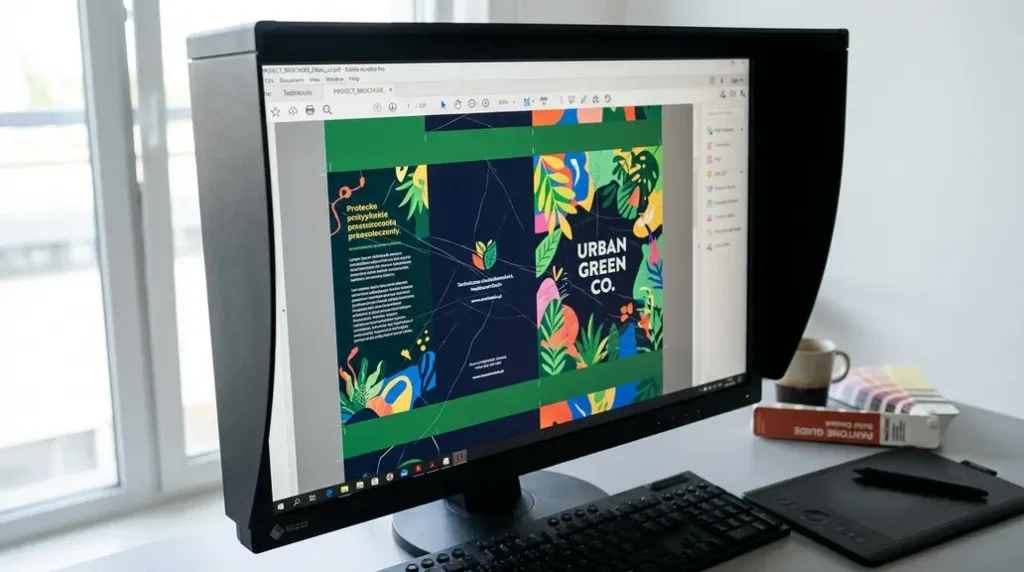
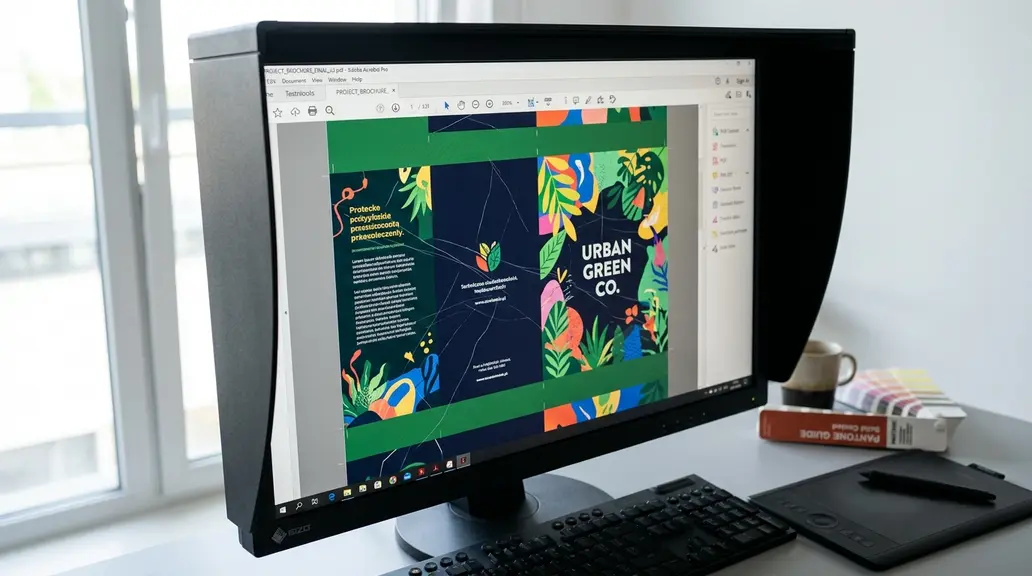
Podczas weryfikacji gotowego projektu do druku wielu klientów przeżywa chwilę grozy, gdy na ekranie monitora pojawiają się tajemnicze białe linie w PDF przecinające jednolite tła lub cienie pod elementami. Zanim jednak wpadniesz w panikę i odeślesz plik grafikowi z prośbą o natychmiastową poprawkę, warto zrozumieć, skąd bierze się to zjawisko. W ogromnej większości przypadków nie mamy do czynienia z uszkodzeniem grafiki, lecz z technologicznym kompromisem pomiędzy sposobem interpretacji danych przez oprogramowanie a naszym ekranem.
Spis treści:
- Dlaczego na ekranie pojawiają się białe linie w PDF?
- Spłaszczanie przezroczystości PDF i podział grafiki na kafelki
- Antyaliasing i błąd podglądu PDF w czytnikach
- Drzewo decyzji: jak sprawdzić cienkie kreski w PDF do druku krok po kroku
- Krok 1 i 2: Zmiana powiększenia oraz porównanie różnych czytników
- Krok 3 i 4: Kontrola ustawień eksportu i konsultacja z drukarnią
- Kiedy białe linie są realnym błędem montażu i jak ich unikać
- Niedokładne spasowanie obiektów a fałszywy alarm wizualny
- Często zadawane pytania o błędy podglądu i linie w plikach PDF

Dlaczego na ekranie pojawiają się białe linie w PDF?
Zjawisko, w którym na ekranie komputera widoczne są blade, niemal przezroczyste lub idealnie białe smugi, jest jednym z najczęstszych powodów nieporozumień na linii zamawiający-projektant. Kiedy otwierasz świeżo wyeksportowany plik katalogu, ulotki czy wizytówki, spodziewasz się idealnie gładkich przejść tonalnych i nieskazitelnych płaszczyzn koloru. Widok pociętego obrazu budzi naturalny niepokój, że identyczne skazy pojawią się na gotowych materiałach po zejściu z maszyny drukarskiej.
W profesjonalnym środowisku graficznym zjawisko to określa się często mianem szwów (ang. stitching lines). Wynika ono bezpośrednio z matematycznego sposobu, w jaki pliki PDF opisują zawartość wektorową i rastrową. Jeśli w projekcie zastosowano cienie, przezroczyste gradienty, tryby mieszania czy przenikające się warstwy, plik musi w odpowiedni sposób przetłumaczyć te efekty na język zrozumiały dla maszyny drukarskiej. W tym procesie dochodzi do podziału skomplikowanych obiektów na mniejsze fragmenty stykające się krawędziami.
Zanim zaczniesz podejrzewać grafika o niedokładność, warto sięgnąć po rzetelne źródła wiedzy technicznej. Jeśli chcesz lepiej zrozumieć, jak wygląda prawidłowa ścieżka weryfikacji materiałów poligraficznych, sprawdź nasz poradnik od projektu do druku bez stresu, w którym szczegółowo omawiamy zasady akceptacji plików. Zrozumienie natury powstawania takich artefaktów pozwala zaoszczędzić mnóstwo czasu i nerwów podczas przygotowywania nakładu.
Co istotne, oficjalna dokumentacja firmy Adobe wprost wskazuje, że linie te w przeważającej liczbie przypadków stanowią wyłącznie błąd podglądu PDF. Wynika on ze sposobu renderowania grafiki przez procesor Twojego komputera oraz algorytmy wygładzania pikseli na ekranie monitora, a nie z faktycznej dziury w grafice.
Spłaszczanie przezroczystości PDF i podział grafiki na kafelki
Starsze standardy zapisu plików dla poligrafii, takie jak PDF/X-1a z 2001 roku, nie obsługują tzw. żywych przezroczystości. Oznacza to, że każdy element, który w programie graficznym miał częściową przezroczystość lub nakładał się na inne tło w trybie mnożenia, musi zostać przetworzony na stałe. W poligrafii proces ten nazywamy spłaszczaniem przezroczystości.
Podczas tego zabiegu silnik eksportujący dzieli grafikę na sąsiadujące ze sobą strefy: jedne pozostają w pełni wektorowe, a inne zostają przekształcone w siatkę rastrową. W miejscach, gdzie nakładają się różne efekty, powstają miniaturowe kafelki idealnie przylegające do siebie. Z punktu widzenia geometrii pliku styki te mają szerokość zero milimetrów, co oznacza, że między obiektami nie ma fizycznej przerwy ani braku farby.
Problem polega na tym, że programy do przeglądania plików muszą wyświetlić ten matematyczny podział na ekranie złożonym ze skończonej liczby pikseli. Gdy krawędź kafelka trafia dokładnie pomiędzy dwa fizyczne piksele matrycy monitora, algorytm wyświetlania może mieć trudność z uśrednieniem barwy. Właśnie wtedy generowane jest zjawisko określane jako spłaszczanie przezroczystości PDF, manifestujące się jako cienka, jasna siatka.
Warto pamiętać, że przygotowanie plików w nowocześniejszych formatach, takich jak PDF/X-4, potrafi zachować przezroczystości w stanie nienaruszonym, eliminując konieczność wczesnego kafelkowania. Niestety, nie każda naświetlarnia lub drukarnia cyfrowa obsługuje ten standard bez ryzyka błędów interpretacji, dlatego spłaszczanie wciąż stanowi bezpieczny fundament wielu zleceń produkcyjnych.
Antyaliasing i błąd podglądu PDF w czytnikach
Bezpośrednią przyczyną tego, że widzimy jasne kreski na monitorze, jest mechanizm wygładzania krawędzi, czyli antyaliasing. Oprogramowanie takie jak Adobe Acrobat Reader, Apple Podgląd czy przeglądarki internetowe celowo rozmywa granice obiektów wektorowych, aby skośne linie i okręgi nie wyglądały na poszarpane schodki na ekranach o standardowej rozdzielczości.
Kiedy dwa kafelki powstałe po spłaszczeniu leżą bezpośrednio obok siebie, silnik renderujący czytnika wygładza krawędź pierwszego kafelka w kierunku tła, a następnie robi to samo z krawędzią drugiego. Jeśli w tle leży białe podłoże strony, do obu wygładzanych brzegów zostaje domieszana odrobina bieli lub jasnej szarości. W ten sposób powstaje sztuczna, jednopicelowa szczelina, która jest niczym innym jak złudzeniem optycznym wywołanym przez oprogramowanie.
Firma Adobe w swoich biuletynach technicznych jasno zaznacza: linie łączenia kafelków wynikające z wygładzania grafiki liniowej są wyłącznie artefaktem ekranowym. Maszyny drukujące (RIP) operują na rozdzielczościach rzędu 2400 DPI, gdzie zjawisko to nie występuje na gotowym wydruku.
Bardzo częstym błędem popełnianym przez osoby zatwierdzające projekt jest otwieranie pliku produkcyjnego w oknie przeglądarki Chrome, Safari lub Edge. Wbudowane w nie silniki renderujące PDF są zoptymalizowane pod kątem szybkiego ładowania dokumentów biurowych, a nie bezbłędnej interpretacji zaawansowanych profili kolorystycznych i masek przezroczystości. W takich programach błąd podglądu PDF pojawia się niemal za każdym razem, wprowadzając zamawiającego w niepotrzebny stres.
Drzewo decyzji: jak sprawdzić cienkie kreski w PDF do druku krok po kroku
Aby nie tracić czasu na domysły i nie wstrzymywać niepotrzebnie procesu produkcji, stworzyliśmy przejrzyste drzewo decyzji. Zamiast chaotycznego sprawdzania wszystkiego naraz, wykonaj cztery proste kroki diagnostyczne. Pozwolą one bezsprzecznie odróżnić nieszkodliwy artefakt wyświetlania od realnej pomyłki w składzie graficznym.
Weryfikację warto zacząć od najprostszych testów percepcyjnych w programie Acrobat Reader, a dopiero w razie konieczności przechodzić do głębszej analizy ustawień eksportowych. Poniższa tabela stanowi syntetyczne podsumowanie ścieżki decyzyjnej, którą szczegółowo opisujemy w kolejnych fragmentach tekstu.
| Krok weryfikacji | Objaw na ekranie | Diagnoza i zalecane działanie |
|---|---|---|
| Krok 1: Skalowanie | Linia znika przy zbliżeniu (np. 400-800%) lub nie zmienia swojej grubości w pikselach. | Pozorny błąd ekranowy (antyaliasing). Plik jest bezpieczny do druku. |
| Krok 2: Konfiguracja czytnika | Wyłączenie opcji Wygładź grafikę liniową w Acrobat Reader powoduje zniknięcie linii. | Potwierdzenie błędu renderowania podglądu. Brak konieczności poprawek w pliku. |
| Krok 3: Analiza składowych | Linia powiększa się proporcjonalnie do skali i widać przerwę między obiektami. | Faktyczny błąd projektowy (niedokładne spasowanie). Wymaga korekty grafika. |
| Krok 4: Weryfikacja RIP | Linie są widoczne na podglądzie separacji barwnych drukarni. | Konieczność zmiany formatu eksportu na PDF/X-4 lub konsultacja technologiczna. |
Pamiętaj, że każdy etap tego procesu ma na celu wyeliminowanie czynnika niepewności. Nie bój się zadawać pytań studiu graficznemu, które przygotowywało dla Ciebie projekt. Profesjonalna agencja lub sklep graficzny bez trudu wskaże Ci dokładne parametry pliku i wyjaśni wątpliwości na podstawie certyfikowanych narzędzi kontrolnych.
Krok 1 i 2: Zmiana powiększenia oraz porównanie różnych czytników
Pierwszym i najprostszym testem, jaki możesz wykonać w zaledwie trzy sekundy, jest manipulacja skalą podglądu dokumentu. Otwórz plik w programie Adobe Acrobat Reader i zlokalizuj miejsce, w którym pojawiły się cienkie kreski w PDF do druku. Zacznij powiększać widok od standardowych 100% do wartości rzędu 400%, 800%, a nawet 1600%.
Obserwuj bacznie podejrzaną linię podczas przybliżania. Jeśli smuga ma stałą szerokość jednego piksela na monitorze niezależnie od stopnia powiększenia, a przy pewnych wartościach całkowicie znika lub przeskakuje w inne miejsce, masz do czynienia w stu procentach ze złudzeniem ekranowym. Rzeczywista szczelina w grafice wektorowej powiększałaby się proporcjonalnie do reszty projektu i stawała coraz wyraźniejsza wraz ze wzrostem skali.
Drugim krokiem jest weryfikacja w ustawieniach preferencji programu Acrobat. Wejdź w menu Edycja, wybierz Preferencje, a następnie przejdź do zakładki Wyświetlanie strony. Znajdziesz tam pole wyboru oznaczone jako Wygładź grafikę liniową (Smooth Line Art). Odznacz to pole i kliknij przycisk akceptacji. W tym momencie program wyłączy sztuczny antyaliasing krawędzi wektorów. Jeśli białe linie natychmiast zniknęły z ekranu, masz ostateczny dowód, że winę ponosił jedynie silnik renderujący podglądu.
Warto również otworzyć ten sam plik w profesjonalnym oprogramowaniu do podglądu prepress lub porównać go w innym czytniku. Jeśli w domyślnym podglądzie systemu macOS linia jest widoczna, a po wyłączeniu wygładzania w Acrobacie przestaje istnieć, plik produkcyjny nie zawiera wady technicznej i zachowa spójność na naświetlarce.
Krok 3 i 4: Kontrola ustawień eksportu i konsultacja z drukarnią
Gdy test powiększenia wskazuje, że szczelina powiększa się wraz ze skalowaniem obrazu, przechodzimy do trzeciego etapu naszego drzewa decyzyjnego, czyli analizy ustawień pliku. Otwórz okno Podglądu wyjściowego (Output Preview) w programie Acrobat Pro, aby sprawdzić wartości farb w podejrzanym punkcie. Jeśli kursor umieszczony dokładnie na linii wykazuje zerowe pokrycie wszystkimi kolorami (C:0 M:0 Y:0 K:0), oznacza to pustą przestrzeń obnażającą tło strony.
W takiej sytuacji należy zweryfikować profil eksportu pliku ze strony grafika. Jeśli użyto profilu PDF/X-1a:2001, przezroczystości zostały zamienione na kafelki zgodnie z regułami tego standardu. Często wystarczy ponowny eksport do nowszego standardu, takiego jak PDF/X-4:2010, który nie wymusza spłaszczania na etapie tworzenia pliku i pozostawia interpretację przezroczystości zaawansowanemu procesorowi rastrującemu w drukarni.
Wszelkie parametry wysyłkowe warto zestawić ze sprawdzonymi standardami branżowymi. Przydatne wskazówki techniczne i wytyczne znajdziesz w zestawieniu od projektu do druku bez stresu, dzięki któremu upewnisz się, że plik posiada właściwe spady, znaczniki oraz odpowiednią głębię kolorystyczną przed ostatecznym skierowaniem do naświetlania.
Czwartym i rozstrzygającym krokiem jest kontakt z technikiem drukarni obsługującej zlecenie. Drukarnie dysponują profesjonalnymi serwerami RIP (Raster Image Processor), które potrafią wygenerować cyfrowy podgląd rastra w pełnej rozdzielczości naświetlania. Poproś drukarnię o przesłanie tzw. softproofa lub zrzutu ekranu z ripa produkcyjnego. Jeśli na ich certyfikowanym podglądzie linie nie występują, nakład wydrukuje się w sposób nieskazitelny.
Kiedy białe linie są realnym błędem montażu i jak ich unikać
Choć większość zgłoszeń dotyczących białych nitek okazuje się fałszywym alarmem, nie wolno popadać w rutynę i zakładać, że każda zaobserwowana skaza jest nieszkodliwa. Istnieją sytuacje, w których białe linie w PDF odzwierciedlają faktyczne uchybienia popełnione na etapie projektowania lub nieuważnego montażu elementów graficznych w programie Adobe Illustrator, InDesign czy CorelDRAW.
Do najczęstszych przyczyn fizycznych błędów należy brak włączonego przyciągania do siatki lub punktów podczas łączenia dwóch prostokątów o tym samym kolorze. Jeśli grafik ręcznie przesuwał moduły tła i pozostawił ułamek milimetra odstępu, na wydruku pojawi się wyraźna, nieestetyczna przerwa. Druk offsetowy i cyfrowy bezlitośnie obnaża nawet mikroskopijne braki pasowania, zwłaszcza w ciemnych, nasyconych partiach pracy.
Innym źródłem problemu bywa niewłaściwe stosowanie masek odcinających oraz obrysów wokół kształtów wektorowych. Jeśli do obiektu przypisano cienki obrys w kolorze białym lub włączono nadrukowywanie (overprint) w niewłaściwej konfiguracji, elementy mogą nakładać się w sposób generujący widoczne artefakty. Dlatego tak istotne jest, aby weryfikację przeprowadzać z użyciem precyzyjnych narzędzi inspekcyjnych.
W przypadku wątpliwości co do jakości przygotowania materiałów, warto skonsultować się ze specjalistami lub sięgnąć po kompleksowe omówienie procesów kontroli jakości, jakie zawiera publikacja od projektu do druku bez stresu. Dobre nawyki weryfikacyjne gwarantują, że nakład nie zostanie zmarnowany przez drobne niedopatrzenie w geometrii obiektów.
Niedokładne spasowanie obiektów a fałszywy alarm wizualny
Rozróżnienie między fałszywym alarmem renderowania a wadą montażu sprowadza się do analizy struktury wektorowej projektu. Kiedy grafik układa tło z kilku modułów, powinien upewnić się, że krawędzie są zdefiniowane za pomocą identycznych współrzędnych bez ułamkowych przesunięć lub że elementy zachodzą na siebie z minimalną zakładką.
Fałszywy alarm wizualny niemal zawsze biegnie wzdłuż granic wyimaginowanego prostokąta, który obejmuje swoim zasięgiem efekt przezroczysty, na przykład cień pod zdjęciem produktu. Jeśli zauważysz, że jasna linia ciągnie się idealnie w pionie lub poziomie dokładnie do granicy zanikania cienia i nagle się urywa, jest to klasyczny objaw granicy kafelka powstałego przy spłaszczaniu.
Z kolei rzeczywisty błąd spasowania zazwyczaj ciągnie się przez całą długość użytku, pojawia się wzdłuż krzywych ścieżek lub występuje w miejscach, w których nie ma żadnych cieni ani półprzezroczystych elementów. W takim przypadku powiększenie widoku do kilkuset procent nie zlikwiduje kreski, lecz ukaże wyraźne białe podłoże papieru rozdzielające dwa niezależne elementy wektorowe.
Grafik może trwale wyeliminować ryzyko wystąpienia realnych szczelin poprzez łączenie sąsiadujących ścieżek w jeden obiekt za pomocą narzędzi odnajdywania ścieżek (Pathfinder) lub stosowanie pojedynczego, ciągłego tła zamiast dzielenia go na fragmenty. Dbając o czystość techniczną pliku, chronimy się przed niepotrzebnymi dyskusjami na etapie odbioru wydrukowanej partii materiałów reklamowych.
Często zadawane pytania o błędy podglądu i linie w plikach PDF
Poniżej zebraliśmy odpowiedzi na najbardziej nurtujące pytania, które regularnie pojawiają się podczas weryfikacji i akceptacji plików przekazywanych do druku. Pozwolą Ci one szybko podjąć właściwą decyzję bez konieczności oczekiwania na odpowiedź ze strony drukarni.
Czy białe linie w PDF zawsze wyjdą na gotowym wydruku?
Nie, w przeważającej większości sytuacji linie te nie pojawią się na fizycznym papierze. Są one jedynie efektem ubocznym działania algorytmów antyaliasingu w monitorach, które próbują wygładzić granice kafelków powstałych po spłaszczeniu przezroczystości. Jeśli linia znika przy znacznym powiększeniu dokumentu w programie Adobe Acrobat Reader, wydruk będzie całkowicie gładki i jednolity.
Jak najszybciej upewnić się, że linia nie jest błędem projektowym?
Najszybszym sposobem jest otwarcie pliku w programie Adobe Acrobat Reader, przejście do zakładki Preferencje, wybranie sekcji Wyświetlanie strony i odznaczenie opcji Wygładź grafikę liniową. Jeżeli po wyłączeniu tej funkcji linia znika z ekranu, masz stuprocentową pewność, że był to jedynie pozorny błąd podglądu PDF wynikający ze specyfiki wyświetlacza komputera.
Dlaczego widzę siatkę linii w przeglądarce internetowej, a grafik twierdzi, że plik jest poprawny?
Przeglądarki internetowe posiadają uproszczone silniki do odczytu plików PDF, które nie obsługują zaawansowanych funkcji poligraficznych, takich jak nadruki czy rendering spłaszczonych przezroczystości w wysokiej rozdzielczości. Grafik ocenia plik w profesjonalnym oprogramowaniu z certyfikowanym silnikiem Adobe, który w sposób wierny symuluje pracę procesora naświetlarki drukarskiej.
Co zrobić, jeśli cienkie kreski w PDF do druku rosną wraz ze zbliżaniem obrazu?
Jeśli podczas powiększania widoku linia staje się coraz szersza i wyraźnie widać przerwę między obiektami, oznacza to rzeczywisty błąd spasowania elementów w projekcie. W takiej sytuacji nie należy zatwierdzać pliku do druku, lecz odesłać go do projektanta z prośbą o wyrównanie wektorów lub usunięcie niepożądanych przerw montażowych.

