



Biała obwódka wokół PNG: jak przygotować wycięty produkt na ciemne tło?


Kiedy przygotowujesz zdjęcie produktowe do swojego sklepu lub mediów społecznościowych, nieestetyczna biała obwódka PNG potrafi popsuć nawet najlepszy projekt graficzny. Wycinasz przedmiot z jasnego podłoża, zapisujesz plik z przezroczystością, a po wklejeniu na czarny lub grafitowy baner wokół krawędzi pojawia się jasna poświata przypominająca naklejkę. W tym poradniku pokażemy krok po kroku, skąd bierze się ten problem oraz jak skutecznie wyczyścić kontury, aby prezentacja Twojego asortymentu wyglądała w pełni profesjonalnie na każdym podłożu.
Spis treści:
- Dlaczego powstaje biała obwódka PNG na ciemnych tłach?
- Jak usunąć białą obwódkę ze zdjęcia za pomocą narzędzi Photoshopa
- Kontrola maski i półprzezroczystych pikseli w praktyce
- Test trzech podłoży: weryfikacja grafiki na bieli, czerni i kolorze
- Włosy, szkło i miękkie krawędzie – kryteria odbioru wycięcia
- Często zadawane pytania (FAQ)
Dlaczego powstaje biała obwódka PNG na ciemnych tłach?
Zjawisko niechcianego obrysu, często określane mianem efektu halo lub zanieczyszczenia krawędzi, to jeden z najczęstszych problemów w cyfrowej obróbce zdjęć. Kiedy wykonujesz wycinanie produktu z tła, oprogramowanie graficzne rzadko tworzy idealnie ostry, geometryczny podział. Na granicy między obiektem a sceną fotograficzną powstaje wąskie pasmo pikseli pośrednich. Piksele te nie są w stu procentach kryjące ani w pełni przezroczyste, lecz łączą barwę fotografowanego przedmiotu z odcieniem tła studyjnego.
Jeśli pierwotne tło było jasne lub białe, skrajne piksele wyciętego obiektu zawierają domieszkę tej bieli. Gdy umieścisz taki plik na białej stronie internetowej, ta niewielka domieszka pozostaje całkowicie niewidoczna dla ludzkiego oka, ponieważ idealnie zlewa się z otoczeniem. Problem ujawnia się dopiero w momencie, gdy sprawdzasz plik PNG na ciemnym tle. Wtedy jasna barwa uwięziona w półprzezroczystych punktach zaczyna mocno kontrastować z czernią, granatem lub ciemną szarością, tworząc wrażenie amatorskiego montażu.
Wielu początkujących twórców sądzi, że rozwiązaniem jest po prostu mocniejsze docięcie krawędzi za pomocą gumki lub lassa. Niestety, zbyt agresywne cięcie prowadzi do utraty naturalnych proporcji, poszarpania detali i zniekształcenia bryły produktu. Zamiast brutalnego usuwania pikseli, kluczem do sukcesu jest zrozumienie zjawiska antyaliasingu oraz właściwe zarządzanie przezroczystością krawędzi. Gdy przygotowujesz kreacje promocyjne i zamawiasz profesjonalne projektowanie do internetu, nienaganne krawędzie są podstawą estetycznego odbioru całej marki.
Warto pamiętać, że algorytmy automatycznego usuwania tła, dostępne w darmowych aplikacjach online, rzadko radzą sobie z prawidłowym odseparowaniem tych zanieczyszczonych pikseli. Pozostawiają one mikro-obwódki, które natychmiast wychodzą na jaw w nowoczesnych sklepach internetowych korzystających z trybu ciemnego. Dlatego opanowanie technik manualnej i półautomatycznej korekty jest kluczową umiejętnością każdego, kto dba o wizerunek produktów w sieci.
Jak usunąć białą obwódkę ze zdjęcia za pomocą narzędzi Photoshopa
Oficjalna dokumentacja programu Adobe Photoshop przewiduje dedykowane funkcje stworzone specjalnie do walki z zanieczyszczeniami krawędzi. Jeśli zastanawiasz się, jak usunąć białą obwódkę ze zdjęcia bez konieczności powtórnego, żmudnego wycinania obiektu od zera, najprostszym i najszybszym punktem wyjścia jest wbudowane menu obróbki krawędzi warstwy. W zakładce Warstwa znajdziesz podmenu Matowanie, które zawiera trzy niezwykle przydatne polecenia: Usuń obwódkę, Usuń czarny mat oraz Usuń biały mat.
Opcja Usuń biały mat została zaprojektowana dokładnie z myślą o sytuacjach, w których obiekt był wycięty z białego podłoża. Narzędzie to automatycznie analizuje piksele brzegowe zawierające białą poświatę i przelicza ich przezroczystość oraz kolor tak, aby odseparować domieszkę jasnego tła. Z kolei polecenie Usuń obwódkę pozwala wpisać dokładną szerokość strefy korekty w pikselach, zazwyczaj od jednego do dwóch pikseli. Oprogramowanie zastępuje wówczas kolor zanieczyszczonych pikseli barwami sąsiadującymi z wnętrza produktu.
Innym sprawdzonym sposobem opisanym przez ekspertów jest użycie techniki blokowania przezroczystości na warstwie. Wystarczy zaznaczyć ikonę kłódki przy kanale alfa w panelu warstw, wybrać miękki pędzel z trybem mieszania Barwa lub Zwykły, pobrać kroplomierzem dominujący kolor z wnętrza produktu i delikatnie zamalować obrzeża. Ponieważ przezroczystość jest zablokowana, nie zamalujesz pustego tła, a jedynie zneutralizujesz białą poświatę, nadając krawędziom naturalny odcień samego produktu.
Czysta krawędź to nie kwestia ostrego cięcia, lecz umiejętnego zarządzania półprzezroczystością pikseli, które decydują o tym, jak produkt wtapia się w otoczenie.
Gdy prowadzisz regularną sprzedaż i zależy Ci na stałym poziomie materiałów reklamowych, warto powierzyć takie zadania grafikom, zamawiając kompleksowe projektowanie do internetu. Specjaliści dysponują zaawansowanymi skryptami i profilami kolorystycznymi, które eliminują problem obwódek już na etapie postprodukcji zdjęć produktowych.
Kontrola maski i półprzezroczystych pikseli w praktyce
Praca z maską warstwy to najbezpieczniejsza, bezstratna metoda przygotowywania grafik do publikacji. Zamiast trwale usuwać piksele klawiszem Delete, zawsze twórz maskę, którą możesz w każdej chwili skorygować. W programie Photoshop po kliknięciu dwukrotnym w maskę warstwy zyskujesz dostęp do dedykowanego obszaru roboczego Zaznacz i maskuj, który oferuje precyzyjne suwaki odpowiadające za zachowanie konturów.
Podstawowym parametrem, który pomaga zwalczyć białe obwódki, jest Przesuń krawędź. Ustawienie ujemnej wartości tego suwaka powoduje delikatne wciągnięcie zaznaczenia do wnętrza obiektu, odcinając zewnętrzny rząd pikseli skażonych białym tłem. Warto jednak stosować tę opcję z wyczuciem, najczęściej w zakresie od minus pięciu do minus piętnastu procent, aby nie zniekształcić bryły przedmiotu i nie pozbawić go ważnych mikro-szczegółów.
Kolejnym potężnym narzędziem w tym panelu jest funkcja Oczyść kolory. Zaznaczenie tego pola wyboru powoduje, że program automatycznie zastępuje odcień półprzezroczystych krawędzi kolorem w pełni kryjących pikseli znajdujących się tuż obok. Wynik tej operacji jest automatycznie zapisywany na nowej warstwie z maską, dzięki czemu zachowujesz pełną kontrolę nad ostatecznym wyglądem krawędzi i możesz w razie potrzeby dokonać ręcznych poprawek.
Pamiętaj również o właściwym operowaniu suwakiem Wtarganie lub Wygładzanie. Zbyt duże wygładzenie zamieni naturalne krawędzie w nienaturalnie zaokrąglone formy, co wygląda sztucznie w przypadku elektroniki, mebli czy pudełek kosmetycznych. Każdy materiał wymaga indywidualnego zbalansowania parametrów, aby zachować realistyczną fakturę i ostrość.
Test trzech podłoży: weryfikacja grafiki na bieli, czerni i kolorze
Największym błędem podczas przygotowywania grafiki jest sprawdzanie wyciętego elementu wyłącznie na domyślnej, szaro-białej szachownicy oznaczającej przezroczystość. Taka szachownica znieczula ludzki wzrok i skutecznie maskuje drobne niedoskonałości. Aby mieć całkowitą pewność, że plik sprawdzi się w każdych warunkach, profesjonalny proces weryfikacji wymaga wykonania testu trzech podłoży pod warstwą produktu.
Poniższa tabela przedstawia, na co należy zwrócić uwagę podczas sprawdzania krawędzi wyciętego obiektu na różnych tłach testowych w programie graficznym:
| Podłoże testowe | Główny cel weryfikacji | Typowe błędy do wykrycia |
|---|---|---|
| Czysta biel (#FFFFFF) | Sprawdzenie naturalnego cienia i bryły | Zbyt ciemne krawędzie, poszarpania, utrata jasnych elementów |
| Głęboka czerń (#000000) | Wykrywanie jasnych smug i efektu halo | Biała obwódka PNG, resztki studyjnego oświetlenia, sztuczny kontur |
| Jaskrawy kolor (np. magenta/zieleń) | Weryfikacja niedokładnie usuniętych fragmentów | Pominięte plamy wewnątrz otworów (np. uchwyty torebek, oczka) |
Podczas testu na czarnym tle wszelkie niedociągnięcia uwidocznią się natychmiast w postaci białej linii. Z kolei jaskrawe tło kontrastowe, takie jak mocna czerwień lub zieleń, pozwala bez trudu zauważyć mikroskopijne plamki starego tła, które mogły zostać pominięte w zakamarkach produktu, na przykład między nóżkami mebli czy w uszach filiżanki.
Dopiero wtedy, gdy Twój wycięty produkt prezentuje się czysto, spójnie i naturalnie na wszystkich trzech podłożach, możesz bez obaw wyeksportować plik PNG. Taki rygorystyczny proces gwarantuje, że niezależnie od tego, czy klient wyświetli stronę w jasnym motywie, czy włączy ciemny motyw na smartfonie, jakość prezentacji produktu pozostanie bez zarzutu.
Włosy, szkło i miękkie krawędzie – kryteria odbioru wycięcia
W fotografii produktowej i reklamowej nie każdy obiekt ma twarde, łatwe do wycięcia brzegi jak metalowa puszka czy smartfon. Prawdziwym wyzwaniem stają się przedmioty o miękkiej strukturze: odzież z futerkiem, pluszaki, pędzle kosmetyczne, a także fryzury modeli prezentujących ubrania. W ich przypadku próba uzyskania ostrej krawędzi natychmiast niszczy realizm, tworząc efekt hełmu lub wycinanki z papieru.
Do takich zastosowań niezbędne jest użycie Pędzla udoskonalania krawędzi w Photoshopie. Narzędzie to analizuje subtelne pasma włosów lub włókien i zachowuje ich częściową przezroczystość, usuwając jedynie odcień tła z prześwitów. Sukces polega na tym, by nie malować tym pędzlem zbyt głęboko wewnątrz obiektu, a jedynie delikatnie muskać samą strefę przejścia. Ostatecznym kryterium odbioru jest zachowanie płynności i wrażenia lekkości pojedynczych pasm na ciemnym tle.
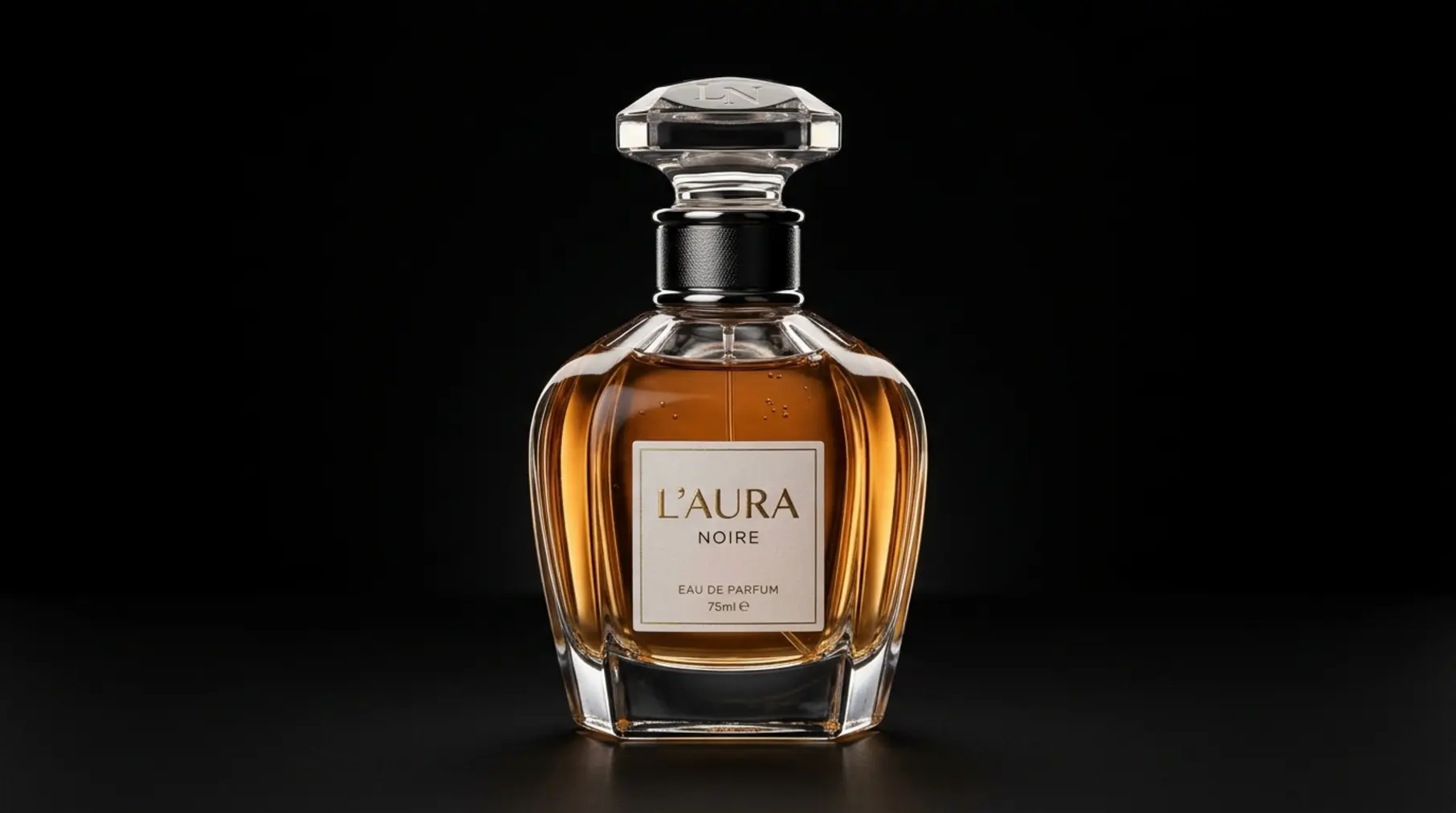
Jeszcze trudniejszym zagadnieniem są obiekty przezroczyste i półprzezroczyste, takie jak szklane butelki perfum, kieliszki czy okulary przeciwsłoneczne. W ich wypadku szkło nie tylko odbija światło, ale również przepuszcza barwę pierwotnego otoczenia. Pozostawienie białych refleksów z tła sprawia, że szkło po nałożeniu na ciemny baner wygląda na zakurzone lub matowe. Tutaj kluczem jest wydzielenie samych refleksów światła i nadanie im odpowiedniego trybu mieszania, najczęściej Ekran lub Rozjaśnianie.
Jeśli zależy Ci na tym, aby Twoje banery i materiały na stronę www zachwycały dopracowaniem w każdym calu, warto zamówić dedykowane projektowanie do internetu u doświadczonych grafików. Doświadczony grafik doskonale wie, jak zrównoważyć przezroczystość szkła i miękkość tkanin, aby produkt wyglądał autentycznie i zachęcał odbiorców do zakupu.
Najczęstsze błędy podczas eksportu plików PNG
Nawet perfekcyjnie przygotowana maska może stracić swoją jakość, jeśli popełnisz błąd na etapie eksportu gotowego pliku. Wiele osób nie zwraca uwagi na parametry zapisu, wybierając domyślne ustawienia, które potrafią zredukować liczbę kolorów lub zniekształcić kanał przezroczystości. Szczególnie zdradliwy jest format PNG-8, który operuje na palecie ograniczonej do 256 kolorów i posiada bardzo uproszczoną, jednobitową przezroczystość.
W przypadku PNG-8 piksel może być albo w stu procentach widoczny, albo całkowicie przezroczysty. Brak obsługi wielostopniowej półprzezroczystości powoduje, że program zmuszony jest do przybliżenia krawędzi, co nieuchronnie prowadzi do powstania postrzępionych, pikselowych ząbków i jasnej obwódki. Dlatego do prezentacji wyciętych produktów na zróżnicowanych tłach należy bezwzględnie stosować format PNG-24 z zaznaczoną opcją przezroczystości alfa.
Kolejnym błędem bywa niewłaściwa konwersja przestrzeni barwnej. Grafiki do internetu powinny być zawsze eksportowane w przestrzeni sRGB z dołączonym profilem kolorów. Niezgodność profili barwnych między monitorem grafika a przeglądarką klienta może spowodować subtelne przesunięcia w odcieniach szarości na krawędziach, co w pewnych warunkach wzmacnia widoczność niechcianego obrysu.
Warto również wystrzegać się wielokrotnego kompresowania tego samego pliku zewnętrznymi optymalizatorami o zbyt agresywnych algorytmach. Chociaż redukcja wagi pliku jest ważna dla szybkości ładowania witryny, nadmierna kompresja może zniszczyć subtelne przejścia tonalne w kanale alfa, niwecząc cały wysiłek włożony w precyzyjne wycięcie produktu.
Kiedy warto dodać sztuczny cień zamiast idealnego wycięcia?
W realnym świecie przedmioty rzadko funkcjonują w całkowitym oderwaniu od podłoża. Nawet idealnie wycięty produkt umieszczony na jednolicie ciemnym tle może wyglądać nienaturalnie, jakby unosił się w próżni. Często to, co odbiorca odbiera jako nienaturalną krawędź lub obwódkę, wynika po prostu z braku fizycznego kontaktu obiektu z podłożem.
Dodanie subtelnego, miękkiego cienia kontaktowego tuż pod podstawą produktu natychmiast osadza go w przestrzeni i maskuje ewentualne mikroskopijne niedoskonałości dolnej krawędzi. Ważne jest jednak, aby cień był wykonany z wyczuciem. Zbyt ciemny, ostry i powiększony cień da efekt przestarzałego projektu z lat dziewięćdziesiątych. Nowoczesny cień powinien być wielowarstwowy: ciemniejszy i ostrzejszy tuż przy styku z powierzchnią, a jaśniejszy i mocno rozproszony w miarę oddalania się od przedmiotu.
W przypadku ciemnych teł doskonałym zabiegiem bywa również zastosowanie delikatnego światła tylnego lub poświaty otoczenia, która w sposób uzasadniony tłumaczy jaśniejszy kontur produktu. Jeśli na scenie występuje źródło światła z tyłu, lekka poświata na krawędziach staje się elementem pożądanym i budującym głębię, a nie błędem warsztatowym.
Pamiętaj, że ostatecznym celem każdego zabiegu graficznego jest wywołanie pozytywnej reakcji u potencjalnego klienta. Drobne korekty cieniowania, neutralizacja obwódek i dbałość o detale składają się na spójny, profesjonalny wizerunek Twojego sklepu internetowego.
Często zadawane pytania (FAQ)
Czym różni się format PNG-8 od PNG-24 w kontekście wycinania obiektów?
Format PNG-8 obsługuje maksymalnie 256 kolorów oraz prostą, jednobitową przezroczystość, co oznacza, że piksel jest albo w pełni przezroczysty, albo w pełni kryjący. Skutkuje to poszarpanymi brzegami i niemal gwarantuje powstawanie obwódek. Format PNG-24 obsługuje miliony kolorów oraz 8-bitowy kanał alfa, który umożliwia aż 256 poziomów półprzezroczystości na krawędziach, zapewniając idealnie gładkie przejścia.
Czy darmowe automaty do usuwania tła online radzą sobie z białymi obwódkami?
Większość bezpłatnych narzędzi automatycznych działa w oparciu o szybkie algorytmy kontrastowe, które nie radzą sobie z prawidłowym rozróżnieniem półprzezroczystych pikseli na granicy białego tła i obiektu. W efekcie niemal zawsze pozostawiają one jedno- lub dwupikselową białą obwódkę, która jest bardzo widoczna na ciemnym tle. Do profesjonalnych zastosowań konieczna jest manualna korekta w programie graficznym.
Jak szybko naprawić obwódkę, jeśli nie mam już oryginalnego projektu, a tylko plik PNG?
Otwórz plik PNG w programie Photoshop, kliknij warstwę z wciśniętym klawiszem Ctrl (lub Cmd na Macu), aby załadować jej zaznaczenie. Następnie przejdź do menu Zaznacz, wybierz Zmodyfikuj, a potem Ścieśnij o 1 piksel. Odwróć zaznaczenie skrótem Ctrl+Shift+I i naciśnij klawisz Delete. Możesz również użyć funkcji Warstwa > Matowanie > Usuń obwódkę z wartością 1 piksela.
Dlaczego krawędzie mojego produktu wyglądają dobrze na białym tle, a szaro na czarnym?
Zjawisko to wynika z faktu, że piksele na skraju wyciętego przedmiotu zawierają częściową przezroczystość zmieszaną z bielą poprzedniego tła. Na białym tle biel ta zlewa się z otoczeniem i jest niewidoczna. Na tle czarnym półprzezroczysta biel nakłada się na czerń, co w optyce cyfrowej daje odcień szary, tworząc efekt zamglenia lub poświaty wokół konturów.

